
VeePN MCP Server: điều khiển VPN của bạn từ các công cụ AI
Công cụ AI của bạn không thể thấy VPN đang ở quốc gia nào. Với MCP Server, nó có thể kết nối VeePN, xác nhận IP VPN và chỉ sau đó mới chạy thử nghiệm của bạn.
Yêu cầu VeePN 2.8.1 trở lên trên Windows 10 hoặc 11. Chỉ hỗ trợ Windows.
Được bao gồm trong bản dùng thử VeePN và tất cả các gói trả phí. Xem các gói.
Ngừng quản lý VPN cho công cụ AI của bạn
Công cụ AI của bạn chạy thử nghiệm. Cho đến nay, bạn phải chạy VPN và thông báo kết quả cho nó.
Không có MCP
- Chuyển sang ứng dụng VeePN và chọn vị trí.
- Chờ kết nối.
- Sao chép vị trí hoặc IP trở lại công cụ AI của bạn.
- Thông báo cho công cụ AI của bạn rằng nó có thể bắt đầu.
- Hy vọng không có gì kết nối lại trong khoảng thời gian đó.
Tự viết script? VeePN không có dòng lệnh. Script sẽ phải tự điều khiển VeePN MCP bằng token của bạn. Công cụ AI của bạn đã làm điều đó.
Nếu VPN bị ngắt hoặc chọn quốc gia khác, kết quả của bạn sẽ sai và không có gì báo cho bạn biết.
Với VeePN MCP Server
“Kết nối đến Đức, xác nhận IP VPN, sau đó chạy thử nghiệm.”
Công cụ AI của bạn kết nối VeePN, đọc IP VPN từ ứng dụng và chỉ bắt đầu thử nghiệm sau khi kết nối được xác nhận.
IP VPN được ghi lại bên cạnh mỗi kết quả, để bạn biết chính xác thử nghiệm đã chạy từ đâu.
Ranh giới truy cập rõ ràng
Bạn quyết định khi nào công cụ AI của bạn có thể truy cập VeePN và nó có thể làm gì.
Mặc định tắt
MCP Server luôn tắt cho đến khi bạn bật trong VeePN. Bạn có thể tắt bất cứ lúc nào để ngừng truy cập.
Chỉ cục bộ
Chỉ các công cụ AI trên cùng PC mới có thể truy cập VeePN. Các thiết bị khác và internet không thể kết nối.
Được bảo vệ bằng token
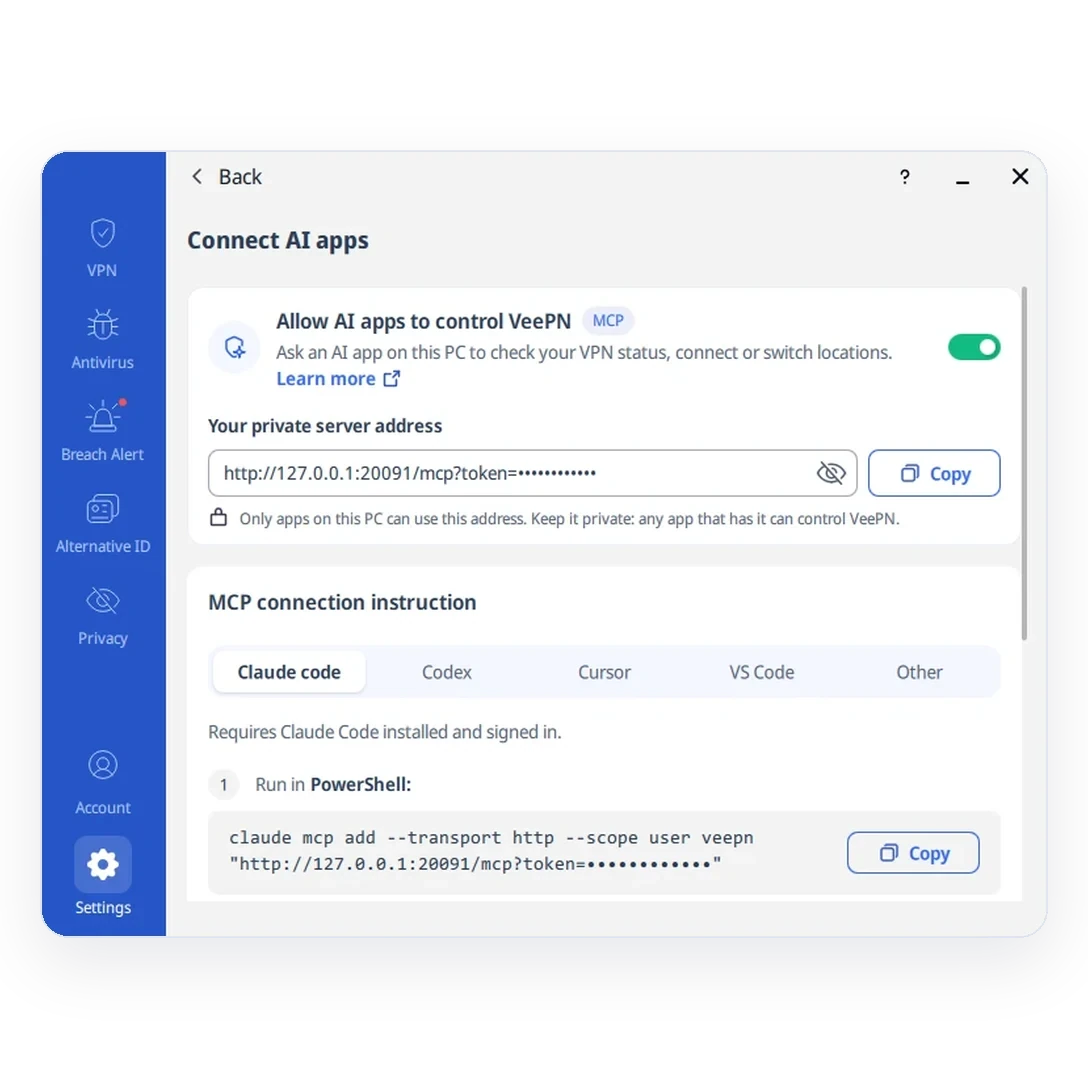
Mỗi công cụ AI cần địa chỉ riêng tư của bạn từ VeePN. Đăng xuất và đăng nhập lại sẽ thay đổi token của nó.
Chỉ điều khiển VPN
Không truy cập vào tài khoản hoặc thanh toán của bạn. Ứng dụng VeePN không ghi nhật ký yêu cầu MCP.
{
  "state": "connected",
  "location": "Germany",
  "protocol": "wireguard",
  "vpn_ip": "203.0.113.24",
  "app_version": "2.8.1",
  "kill_switch": true,
  "dns_protected": true,
  "split_tunnel_enabled": false,
  "double_vpn": false,
  "netguard": {
    "ads": true,
    "trackers": true,
    "malware": true
  }
}
Những gì công cụ AI của bạn nhận được: các trường thực từ ứng dụng VeePN, không phải phỏng đoán. Các giá trị là ví dụ.
MCP là gì?
Model Context Protocol (MCP) là một tiêu chuẩn mở, được Anthropic giới thiệu vào năm 2024, cho phép các trợ lý AI sử dụng công cụ bên ngoài thông qua một giao diện chung. Thay vì tích hợp tùy chỉnh cho từng ứng dụng, một ứng dụng khách MCP sẽ khám phá các công cụ mà máy chủ cung cấp và gọi chúng khi yêu cầu của bạn cần đến.
VeePN chạy một máy chủ MCP cục bộ bên trong ứng dụng Windows. Khi bạn yêu cầu công cụ AI kết nối đến một vị trí, nó sẽ gọi các công cụ VeePN trên PC của bạn. Ứng dụng thực hiện hành động và hiển thị trong giao diện, để bạn luôn thấy những gì đã thay đổi.
Chỉ cần hỏi công cụ AI của bạn
Dành cho nhà phát triển, QA và nhóm SEO hoặc PPC, những người kiểm tra cách mọi thứ hiển thị từ các quốc gia khác. Mô tả bước VPN bằng từ ngữ đơn giản.
Không bao giờ chạy script khi chưa kết nối VPN
“Kiểm tra xem VeePN đã kết nối và Kill Switch đã bật chưa. Chỉ sau đó mới chạy script của tôi.”Kết quả: công cụ AI của bạn kiểm tra kết nối VPN và Kill Switch trước khi sử dụng terminal để chạy script.
Xem những gì người dùng ở quốc gia khác thấy
“Kết nối đến một vị trí ở Đức và hiển thị IP VPN. Sau đó mở trang staging của tôi và kiểm tra giá và ngôn ngữ hiển thị.”Kết quả: VeePN báo cáo IP VPN. Công cụ AI của bạn sử dụng trình duyệt để kiểm tra trang staging.
Kiểm tra năm khu vực mà không cần năm vòng nhấp chuột
“Với mỗi vị trí tôi chọn, hãy kết nối, ghi lại IP VPN, chạy thử nghiệm của tôi và dừng ở lỗi đầu tiên.”Kết quả: từng khu vực một, với IP được ghi lại bên cạnh mỗi kết quả thử nghiệm.
Kiểm tra kết quả tìm kiếm địa phương và quảng cáo
“Kết nối đến một vị trí ở Pháp và xác nhận IP VPN. Sau đó mở Google trong công cụ trình duyệt của bạn và chụp lại các kết quả hàng đầu cho từ khóa của tôi.”Kết quả: mỗi lần chụp đều đi kèm IP VPN đã xác nhận. Đặt ngôn ngữ trình duyệt cho khu vực đó nữa: VPN chỉ thay đổi IP của bạn.
Thiết lập trong bốn bước
Cầu nối cục bộ giữa công cụ AI của bạn và ứng dụng VeePN trên cùng PC.
-
Công cụ AI
Gửi yêu cầu
-
VeePN MCP Server
Địa chỉ cục bộ riêng tư với token
-
Ứng dụng VeePN
Thực hiện hành động và hiển thị
-
Kết nối VPN
Trạng thái được trả về công cụ AI của bạn
Tải VeePN cho Windows
Cài đặt VeePN 2.8.1 trở lên trên Windows 10 hoặc 11 từ trang web VeePN.
Bật MCP Server
Trong VeePN, mở Settings → Connect AI apps, bật Allow AI apps to control VeePN và sao chép địa chỉ máy chủ riêng tư của bạn.
Thêm VeePN vào công cụ AI của bạn
Chọn công cụ AI của bạn và làm theo hướng dẫn cài đặt của nó.
Kiểm tra xem VeePN có phản hồi không
Chạy kiểm tra kết nối. Phản hồi thành công có nghĩa là công cụ AI của bạn có thể truy cập VeePN.
Kết nối VeePN với công cụ AI của bạn
Hướng dẫn từng bước cho mỗi ứng dụng khách.
Đang dùng ứng dụng khách MCP khác? Thêm VeePN với địa chỉ máy chủ riêng tư của bạn. Xem các tùy chọn thiết lập khác.
Câu hỏi thường gặp
VeePN MCP Server là gì?
Tôi có thể sử dụng những công cụ AI nào?
Những thiết bị nào được hỗ trợ?
MCP Server có được bao gồm trong gói của tôi không?
Công cụ AI có thể xem chi tiết tài khoản hoặc thanh toán của tôi không?
Tôi có thể sử dụng từ xa hoặc trong CI/CD không?
Làm thế nào để tắt quyền truy cập?
Đây có phải là Trợ lý AI của VeePN không?
Dùng thử VeePN MCP Server không rủi ro
MCP Server được bao gồm miễn phí trong bản dùng thử VeePN và tất cả các gói trả phí. Chính sách hoàn tiền là 30 ngày cho gói 1 và 2 năm và 14 ngày cho gói hàng tháng.