
VeePN MCP Server: controlează-ți VPN-ul din instrumente AI
Instrumentul tău AI nu vede în ce țară este VPN-ul. Cu MCP Server poate conecta VeePN, poate confirma IP-ul VPN și abia apoi poate rula testul.
Necesită VeePN 2.8.1 sau o versiune ulterioară pe Windows 10 sau 11. Doar pentru Windows.
Inclus în perioada de probă VeePN și în toate planurile plătite. Vezi planurile.
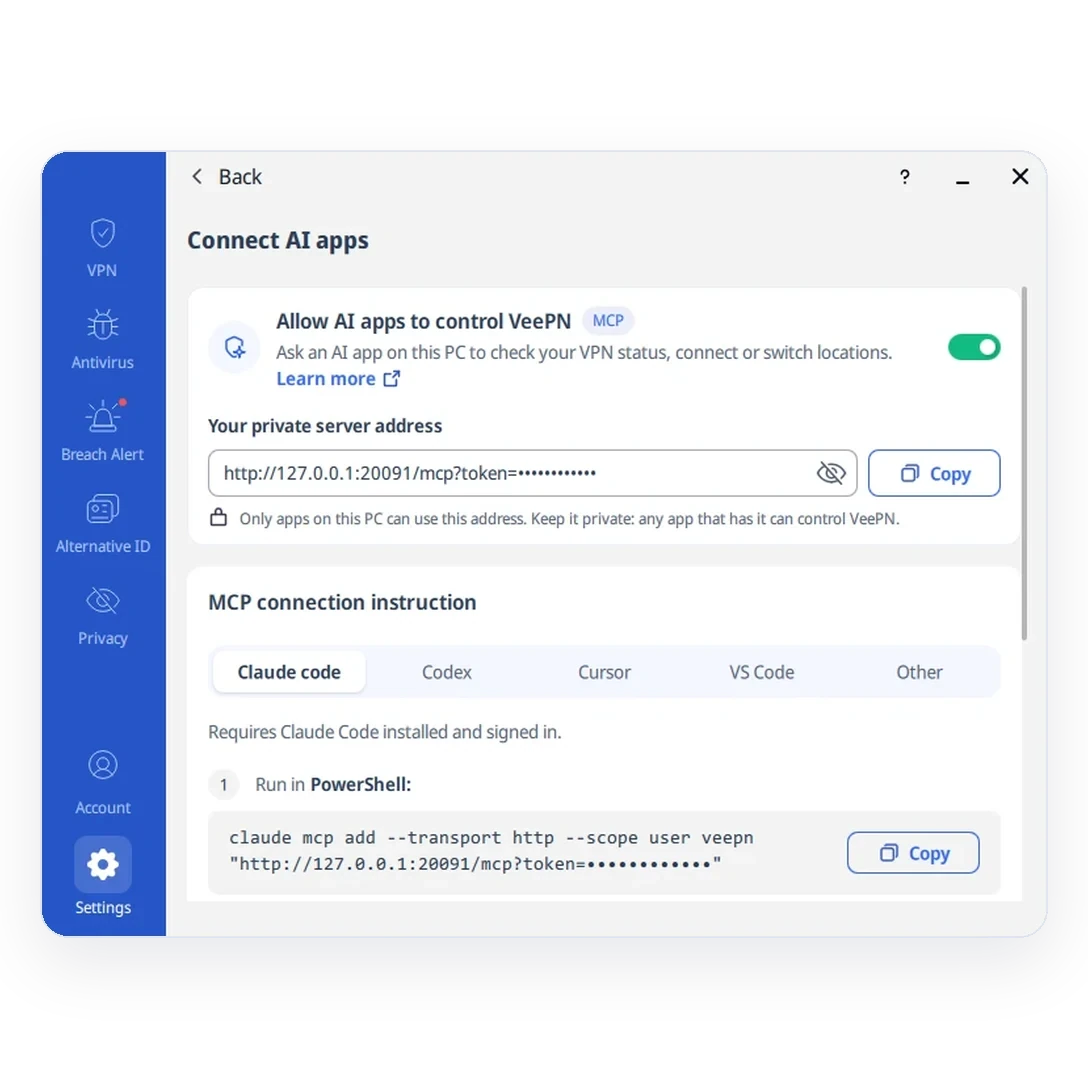
Nu mai gestiona VPN-ul în locul instrumentului tău AI
Instrumentul tău AI rulează testul. Până acum trebuia să pornești tu VPN-ul și să-i spui ce s-a întâmplat.
Fără MCP
- Comută la aplicația VeePN și alege o locație.
- Așteaptă conectarea.
- Copiază locația sau IP-ul în instrumentul tău AI.
- Spune-i instrumentului AI că poate începe.
- Speră că nimic nu s-a reconectat între timp.
Vrei să scrii singur un script? VeePN nu are linie de comandă. Scriptul ar trebui să controleze singur VeePN MCP cu tokenul tău. Instrumentul tău AI face deja asta.
Dacă VPN-ul s-a deconectat sau a ales altă țară, rezultatele sunt greșite și nimic nu te anunță.
Cu VeePN MCP Server
„Conectează-te la Germania, confirmă IP-ul VPN, apoi rulează testul.”
Instrumentul tău AI conectează VeePN, citește IP-ul VPN din aplicație și începe testul doar după ce conexiunea este confirmată.
IP-ul VPN este înregistrat lângă fiecare rezultat, așa că știi de unde a rulat testul.
Limite clare de acces
Tu decizi când poate accesa instrumentul tău AI VeePN și ce poate face.
Oprit implicit
MCP Server rămâne oprit până îl activezi în VeePN. Îl poți opri oricând pentru a bloca accesul.
Doar local
Doar instrumentele AI de pe același PC pot accesa VeePN. Alte dispozitive și internetul nu se pot conecta.
Protejat cu token
Fiecare instrument AI are nevoie de adresa ta privată din VeePN. Dacă ieși din cont și te autentifici din nou, tokenul se schimbă.
Doar controale VPN
Fără acces la contul sau plățile tale. Aplicația VeePN nu înregistrează cererile MCP.
{
  "state": "connected",
  "location": "Germany",
  "protocol": "wireguard",
  "vpn_ip": "203.0.113.24",
  "app_version": "2.8.1",
  "kill_switch": true,
  "dns_protected": true,
  "split_tunnel_enabled": false,
  "double_vpn": false,
  "netguard": {
    "ads": true,
    "trackers": true,
    "malware": true
  }
}
Ce primește instrumentul tău AI: câmpuri reale din aplicația VeePN, nu presupuneri. Valorile sunt exemple.
Ce este MCP?
Model Context Protocol (MCP) este un standard deschis, introdus de Anthropic în 2024, care permite asistenților AI să folosească instrumente externe printr-o singură interfață comună. În loc de o integrare personalizată pentru fiecare aplicație, un client MCP descoperă instrumentele oferite de un server și le apelează atunci când cererea ta are nevoie de ele.
VeePN rulează un server MCP local în interiorul aplicației Windows. Când îi ceri instrumentului AI să se conecteze la o locație, acesta apelează instrumentele VeePN de pe PC-ul tău. Aplicația execută acțiunea și o afișează în interfață, așa că vezi mereu ce s-a schimbat.
Cere-i pur și simplu instrumentului tău AI
Pentru dezvoltatori, QA și echipe SEO sau PPC care verifică cum arată lucrurile din alte țări. Descrie pasul VPN în cuvinte simple.
Nu rula niciodată un script în afara VPN-ului
„Verifică dacă VeePN este conectat și Kill Switch este activat. Abia apoi rulează scriptul meu.”Rezultat: instrumentul tău AI verifică conexiunea VPN și Kill Switch înainte de a folosi terminalul pentru a rula scriptul.
Vezi ce văd utilizatorii din altă țară
„Conectează-te la o locație din Germania și afișează IP-ul VPN. Apoi deschide site-ul meu de staging și verifică ce prețuri și ce limbă afișează.”Rezultat: VeePN raportează IP-ul VPN. Instrumentul dvs. AI folosește browserul pentru a verifica site-ul de staging.
Testează cinci regiuni fără cinci runde de clicuri
„Pentru fiecare locație pe care o aleg, conectează-te, înregistrează IP-ul VPN, rulează testul meu și oprește-te la prima eroare.”Rezultat: o regiune pe rând, cu IP-ul înregistrat lângă fiecare rezultat al testului.
Verifică rezultatele căutării locale și reclamele
„Conectează-te la o locație din Franța și confirmă IP-ul VPN. Apoi deschide Google în instrumentul tău de browser și salvează primele rezultate pentru cuvântul meu cheie.”Rezultat: fiecare captură vine cu un IP VPN confirmat. Setează și limba browserului pentru regiune: un VPN schimbă doar IP-ul.
Configurare în patru pași
O punte locală între instrumentul tău AI și aplicația VeePN de pe același PC.
-
Instrument AI
Trimite o cerere
-
VeePN MCP Server
Adresă locală privată cu token
-
Aplicația VeePN
Execută acțiunea și o afișează
-
Conexiune VPN
Starea se întoarce la instrumentul tău AI
Descarcă VeePN pentru Windows
Instalează VeePN 2.8.1 sau o versiune ulterioară pe Windows 10 sau 11 de pe site-ul VeePN.
Activează MCP Server
În VeePN, deschide Settings → Connect AI apps, activează Allow AI apps to control VeePN și copiază adresa privată a serverului.
Adaugă VeePN în instrumentul tău AI
Alege instrumentul tău AI și urmează instrucțiunile de configurare.
Verifică dacă VeePN răspunde
Rulează verificarea conexiunii. Un răspuns reușit înseamnă că instrumentul tău AI poate accesa VeePN.
Conectează VeePN la instrumentul tău AI
Configurare pas cu pas pentru fiecare client.
Folosești alt client MCP? Adaugă VeePN cu adresa ta privată a serverului. Vezi alte opțiuni de configurare.
Întrebări frecvente
Ce este VeePN MCP Server?
Ce instrumente AI pot folosi?
Ce dispozitive sunt acceptate?
MCP Server este inclus în planul meu?
Instrumentul AI poate vedea contul sau detaliile de plată?
Îl pot folosi de la distanță sau în CI/CD?
Cum dezactivez accesul?
Este același lucru cu Asistentul AI VeePN?
Încearcă VeePN MCP Server fără riscuri
MCP Server este inclus fără costuri suplimentare în perioada de probă VeePN și în toate planurile plătite. Garanția de returnare a banilor este de 30 de zile pentru planurile de 1 și 2 ani și de 14 zile pentru planurile lunare.