
VeePN MCP Server: AIツールからVPNを操作
AIツールはVPNがどの国に接続されているかを認識できません。MCP Serverを使えば、VeePNを接続し、VPN IPを確認してからテストを実行できます。
Windows 10または11でVeePN 2.8.1以降が必要です。Windowsのみ対応。
VeePNのトライアルとすべての有料プランに含まれます。プランを見る。
AIツールのためにVPNを管理する必要はもうありません
テストを実行するのはAIツールです。これまでは、VPNを操作して結果を伝える必要がありました。
MCPなしの場合
- VeePNアプリに切り替えて場所を選択。
- 接続を待機。
- 場所やIPをコピーしてAIツールに戻す。
- AIツールに開始を伝える。
- 途中で再接続していないことを祈る。
自分でスクリプトを書く場合、VeePNにはコマンドラインがありません。スクリプト自身がトークンを使ってVeePN MCPを操作する必要があります。AIツールならすでにそれができます。
VPNが切断されたり別の国に接続された場合、結果は誤りになりますが、それを知らせるものはありません。
VeePN MCP Serverの場合
「ドイツに接続してVPN IPを確認し、それからテストを実行して」
AIツールがVeePNを接続し、アプリからVPN IPを読み取り、接続が確認されてからテストを開始します。
VPN IPが各結果の横に記録されるため、テストがどこから実行されたかが確実にわかります。
明確なアクセス制限
AIツールがいつVeePNにアクセスできるか、何ができるかはお客様が決められます。
デフォルトでオフ
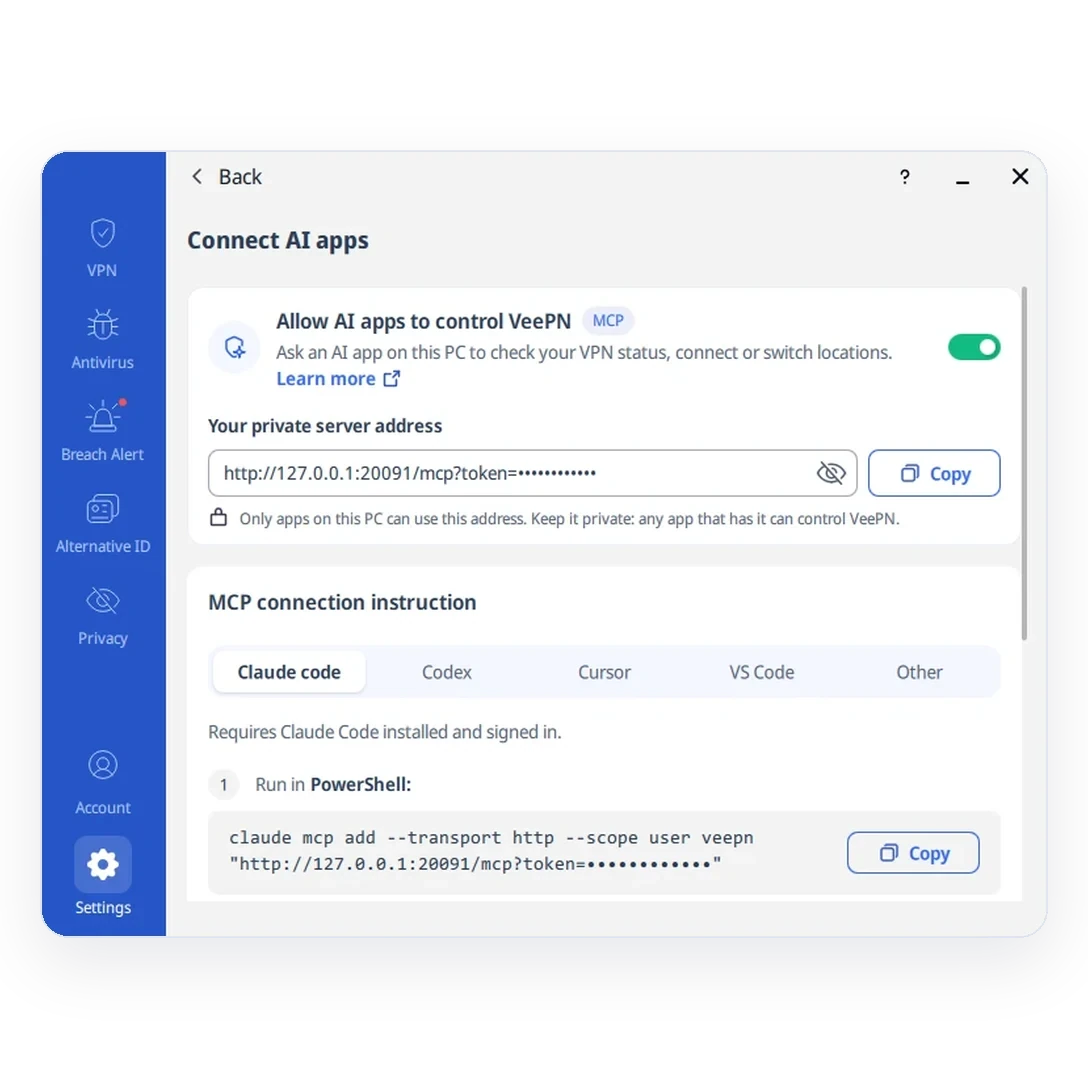
MCP ServerはVeePNでオンにするまでオフです。いつでもオフにしてアクセスを停止できます。
ローカルのみ
同じPC上のAIツールだけがVeePNにアクセスできます。他のデバイスやインターネットからは接続できません。
トークンで保護
各AIツールにはVeePNから提供されるプライベートアドレスが必要です。サインアウトして再度サインインするとトークンが変わります。
VPN操作のみ
アカウントや支払い情報にはアクセスできません。VeePNアプリはMCPリクエストを記録しません。
{
  "state": "connected",
  "location": "Germany",
  "protocol": "wireguard",
  "vpn_ip": "203.0.113.24",
  "app_version": "2.8.1",
  "kill_switch": true,
  "dns_protected": true,
  "split_tunnel_enabled": false,
  "double_vpn": false,
  "netguard": {
    "ads": true,
    "trackers": true,
    "malware": true
  }
}
AIツールが受け取るのは、推測ではなくVeePNアプリからの実際のフィールドです。値は例です。
MCPとは?
Model Context Protocol(MCP)は、Anthropicが2024年に導入したオープン標準で、AIアシスタントが単一の共通インターフェースを通じて外部ツールを利用できるようにします。アプリごとにカスタム統合する代わりに、MCPクライアントはサーバーが提供するツールを検出し、リクエストに応じて呼び出します。
VeePNはWindowsアプリ内でローカルにMCPサーバーを実行します。AIツールに場所への接続を依頼すると、PC上のVeePNツールが呼び出されます。アプリが操作を実行し、インターフェースに表示するため、何が変更されたかを常に確認できます。
AIツールに依頼するだけ
他の国からどのように見えるかを確認する開発者、QA、SEO・PPCチーム向け。VPNの手順は普段の言葉で指示するだけです。
VPN外でスクリプトを実行しない
「VeePNが接続されていてKill Switchがオンであることを確認して。それからスクリプトを実行して」結果: AIツールはターミナルでスクリプトを実行する前に、VPN接続とKill Switchを確認します。
他の国のユーザーに見えるものを確認
「ドイツの場所に接続してVPN IPを表示して。それからステージングサイトを開いて、表示される価格と言語を確認して」結果: VeePNがVPN IPを報告します。AIツールはブラウザを使ってステージングサイトを確認します。
5つの地域を、同じクリック操作を5回繰り返さずにテスト
「選択した各場所について、接続してVPN IPを記録し、テストを実行し、最初のエラーで停止して」結果: 一度に1つの地域で、各テスト結果の横にIPが記録されます。
ローカル検索結果と広告を確認
「フランスの場所に接続してVPN IPを確認して。それからブラウザツールでGoogleを開き、キーワードの上位結果をキャプチャして」結果: 各キャプチャには確認済みのVPN IPが付きます。地域に合わせてブラウザの言語も設定してください。VPNはIPのみを変更します。
4ステップでセットアップ
同じPC上のAIツールとVeePNアプリ間のローカルブリッジ。
-
AIツール
リクエストを送信
-
VeePN MCP Server
トークン付きのプライベートローカルアドレス
-
VeePNアプリ
操作を実行して表示
-
VPN接続
状態がAIツールに返される
MCP Serverをオンにする
VeePNでSettings → Connect AI appsを開き、Allow AI apps to control VeePNをオンにして、プライベートサーバーアドレスをコピーします。
AIツールにVeePNを接続
各クライアントのステップバイステップセットアップ。
別のMCPクライアントを使用する場合は、プライベートサーバーアドレスでVeePNを追加します。他のセットアップオプションを見る。
よくある質問
VeePN MCP Serverとは?
どのAIツールを使用できますか?
対応デバイスは?
MCP Serverはプランに含まれていますか?
AIツールはアカウントや支払い情報を見ることができますか?
リモートやCI/CDで使用できますか?
アクセスをオフにするには?
これはVeePNのAIアシスタントと同じですか?
VeePN MCP Serverをリスクなしで試す
MCP ServerはVeePNトライアル期間中およびすべての有料プランに追加料金なしで含まれています。返金保証は1年・2年プランで30日間、月額プランで14日間です。