
VeePN MCP Server: controla tu VPN desde herramientas de IA
Tu herramienta de IA no puede ver en qué país está tu VPN. Con MCP Server puede conectar VeePN, confirmar la IP de la VPN y solo entonces ejecutar tu prueba.
Requiere VeePN 2.8.1 o posterior en Windows 10 u 11. Solo Windows.
Incluido en las pruebas de VeePN y en todos los planes de pago. Ver planes.
Deja de gestionar la VPN por tu herramienta de IA
Tu herramienta de IA ejecuta la prueba. Hasta ahora tenías que gestionar la VPN tú mismo y contarle lo que había pasado.
Sin MCP
- Cambia a la app de VeePN y elige una ubicación.
- Espera a que se conecte.
- Copia la ubicación o la IP en tu herramienta de IA.
- Dile a tu herramienta de IA que puede empezar.
- Cruza los dedos para que nada se haya reconectado mientras tanto.
¿Quieres automatizarlo con un script? VeePN no tiene línea de comandos. El script tendría que manejar VeePN MCP por su cuenta con tu token. Tu herramienta de IA ya lo hace.
Si la VPN se cayó o eligió otro país, tus resultados son incorrectos y nada te avisa.
Con VeePN MCP Server
«Conéctate a Alemania, confirma la IP de VPN y luego ejecuta la prueba».
Tu herramienta de IA conecta VeePN, lee la IP de la VPN desde la app y solo inicia la prueba cuando la conexión está confirmada.
La IP de la VPN se registra junto a cada resultado, así sabes desde dónde se ejecutó la prueba.
Límites claros desde el diseño
Tú decides cuándo puede acceder tu herramienta de IA a VeePN y qué puede hacer.
Desactivado por defecto
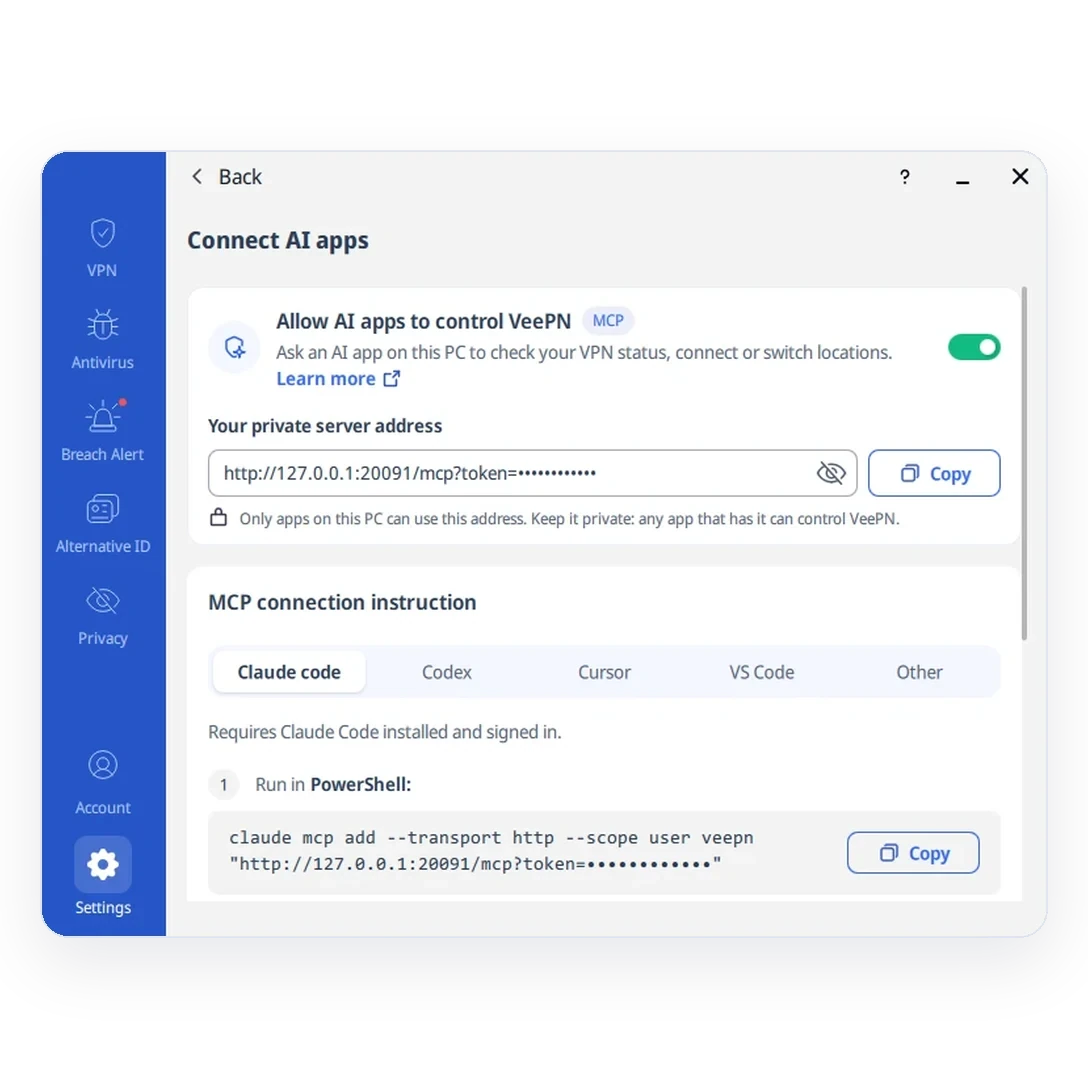
MCP Server permanece desactivado hasta que lo actives en VeePN. Desactívalo cuando quieras para cortar el acceso.
Solo local
Solo las herramientas de IA del mismo PC pueden acceder a VeePN. Otros dispositivos e internet no pueden conectarse.
Protegido con token
Cada herramienta de IA necesita tu dirección privada de VeePN. Al cerrar y volver a iniciar sesión, el token cambia.
Solo controles de VPN
Sin acceso a tu cuenta ni a tus pagos. La app de VeePN no registra las solicitudes MCP.
{
  "state": "connected",
  "location": "Germany",
  "protocol": "wireguard",
  "vpn_ip": "203.0.113.24",
  "app_version": "2.8.1",
  "kill_switch": true,
  "dns_protected": true,
  "split_tunnel_enabled": false,
  "double_vpn": false,
  "netguard": {
    "ads": true,
    "trackers": true,
    "malware": true
  }
}
Lo que recibe tu herramienta de IA: campos reales de la app de VeePN, no suposiciones. Los valores son de ejemplo.
¿Qué es MCP?
Model Context Protocol (MCP) es un estándar abierto, presentado por Anthropic en 2024, que permite a los asistentes de IA usar herramientas externas a través de una interfaz común. En lugar de una integración a medida para cada app, un cliente MCP descubre las herramientas que ofrece un servidor y las llama cuando tu solicitud las necesita.
VeePN ejecuta un servidor MCP localmente dentro de la app para Windows. Cuando le pides a tu herramienta de IA que se conecte a una ubicación, esta llama a las herramientas de VeePN en tu PC. La app realiza la acción y la muestra en la interfaz, así siempre ves qué ha cambiado.
Solo pídeselo a tu herramienta de IA
Para desarrolladores, QA y equipos de SEO o PPC que comprueban cómo se ve todo desde otros países. Describe el paso de la VPN con tus propias palabras.
Nunca ejecutes un script fuera de la VPN
«Comprueba que VeePN está conectado y que Kill Switch está activado. Solo entonces ejecuta mi script».Resultado: tu herramienta de IA comprueba la conexión VPN y el Kill Switch antes de usar su terminal para ejecutar el script.
Mira lo que ven los usuarios de otro país
«Conéctate a una ubicación en Alemania y muestra la IP de VPN. Luego abre mi sitio de staging y comprueba qué precios e idioma muestra».Resultado: VeePN informa de la IP de VPN. Su herramienta de IA usa su navegador para comprobar el sitio de staging.
Prueba cinco regiones sin cinco rondas de clics
«Para cada ubicación que elija, conéctate, registra la IP de VPN, ejecuta mi prueba y detente en el primer error».Resultado: una región a la vez, con la IP registrada junto a cada resultado de la prueba.
Comprueba los resultados de búsqueda locales y los anuncios
«Conéctate a una ubicación en Francia y confirma la IP de VPN. Luego abre Google en tu herramienta de navegador y captura los mejores resultados para mi palabra clave».Resultado: cada captura va acompañada de una IP de VPN confirmada. Configura también el idioma del navegador para la región: una VPN solo cambia tu IP.
Configúralo en cuatro pasos
Un puente local entre tu herramienta de IA y la app de VeePN en el mismo PC.
-
Herramienta de IA
Envía una solicitud
-
VeePN MCP Server
Dirección local privada con un token
-
App de VeePN
Realiza la acción y la muestra
-
Conexión VPN
El estado vuelve a tu herramienta de IA
Descarga VeePN para Windows
Instala VeePN 2.8.1 o posterior en Windows 10 u 11 desde el sitio web de VeePN.
Activa MCP Server
En VeePN, abre Settings → Connect AI apps, activa Allow AI apps to control VeePN y copia tu dirección privada del servidor.
Añade VeePN a tu herramienta de IA
Elige tu herramienta de IA y sigue sus instrucciones de configuración.
Comprueba que VeePN responde
Ejecuta la comprobación de conexión. Si recibes una respuesta correcta, tu herramienta de IA puede acceder a VeePN.
Conecta VeePN a tu herramienta de IA
Configuración paso a paso para cada cliente.
¿Usas otro cliente MCP? Añade VeePN con tu dirección privada del servidor. Ver otras opciones de configuración.
Preguntas frecuentes
¿Qué es VeePN MCP Server?
¿Qué herramientas de IA puedo usar?
¿Qué dispositivos son compatibles?
¿MCP Server está incluido en mi plan?
¿Puede la herramienta de IA ver mi cuenta o mis datos de pago?
¿Puedo usarlo en remoto o en CI/CD?
¿Cómo desactivo el acceso?
¿Es lo mismo que el Asistente de IA de VeePN?
Prueba VeePN MCP Server sin riesgo
MCP Server está incluido sin cargo adicional durante una prueba de VeePN y en todos los planes de pago. La garantía de devolución es de 30 días en los planes de 1 y 2 años y de 14 días en los planes mensuales.