
VeePN MCP Server : contrôlez votre VPN depuis vos outils IA
Votre outil IA ne voit pas dans quel pays se trouve votre VPN. Avec MCP Server, il peut connecter VeePN, confirmer l'IP VPN, puis lancer votre test.
Nécessite VeePN 2.8.1 ou une version ultérieure sous Windows 10 ou 11. Windows uniquement.
Inclus avec les essais VeePN et toutes les offres payantes. Voir les offres.
Arrêtez de gérer le VPN pour votre outil IA
Votre outil IA exécute le test. Jusqu'ici, vous deviez lancer le VPN et lui indiquer ce qui s'était passé.
Sans MCP
- Basculez vers l'application VeePN et choisissez un emplacement.
- Attendez la connexion.
- Copiez l'emplacement ou l'IP dans votre outil IA.
- Indiquez à votre outil IA qu'il peut démarrer.
- Espérez que rien ne se soit reconnecté entre-temps.
Vous voulez le scripter vous-même ? VeePN n'a pas d'interface en ligne de commande. Un script devrait piloter VeePN MCP lui-même avec votre jeton. Votre outil IA le fait déjà.
Si le VPN a sauté ou changé de pays, vos résultats sont faux et rien ne vous le signale.
Avec VeePN MCP Server
« Connecte-toi à l'Allemagne, confirme l'IP VPN, puis lance le test. »
Votre outil IA connecte VeePN, lit l'IP VPN depuis l'application et ne lance le test qu'après confirmation de la connexion.
L'IP VPN est consignée à côté de chaque résultat, vous savez donc d'où le test a été lancé.
Des limites claires
Vous décidez quand votre outil IA peut accéder à VeePN et ce qu'il peut faire.
Désactivé par défaut
MCP Server reste désactivé jusqu'à ce que vous l'activiez dans VeePN. Désactivez-le à tout moment pour couper l'accès.
Local uniquement
Seuls les outils IA sur le même PC peuvent accéder à VeePN. Les autres appareils et Internet ne peuvent pas se connecter.
Protégé par jeton
Chaque outil IA a besoin de votre adresse privée fournie par VeePN. Se déconnecter de son compte puis se reconnecter change son jeton.
Contrôles VPN uniquement
Aucun accès à votre compte ni à vos paiements. L'application VeePN ne journalise pas les requêtes MCP.
{
  "state": "connected",
  "location": "Germany",
  "protocol": "wireguard",
  "vpn_ip": "203.0.113.24",
  "app_version": "2.8.1",
  "kill_switch": true,
  "dns_protected": true,
  "split_tunnel_enabled": false,
  "double_vpn": false,
  "netguard": {
    "ads": true,
    "trackers": true,
    "malware": true
  }
}
Ce que votre outil IA reçoit : de vrais champs issus de l'application VeePN, pas une supposition. Les valeurs sont des exemples.
Qu'est-ce que MCP ?
Le Model Context Protocol (MCP) est un standard ouvert, introduit par Anthropic en 2024, qui permet aux assistants IA d'utiliser des outils externes via une interface commune. Au lieu d'une intégration personnalisée pour chaque application, un client MCP découvre les outils proposés par un serveur et les appelle lorsque votre demande le nécessite.
VeePN exécute un serveur MCP localement dans l'application Windows. Lorsque vous demandez à votre outil IA de se connecter à un emplacement, il appelle les outils VeePN sur votre PC. L'application effectue l'action et l'affiche dans l'interface, vous voyez donc toujours ce qui a changé.
Demandez simplement à votre outil IA
Pour les développeurs, les équipes QA et les équipes SEO ou PPC qui vérifient ce que l'on voit depuis d'autres pays. Décrivez l'étape VPN en langage naturel.
Ne lancez jamais un script hors VPN
« Vérifie que VeePN est connecté et que le Kill Switch est activé. Ensuite seulement, lance mon script. »Résultat : votre outil IA vérifie la connexion VPN et le Kill Switch avant d'utiliser son terminal pour lancer le script.
Voyez ce que voient les utilisateurs d'un autre pays
« Connecte-toi à un emplacement en Allemagne et affiche l'IP VPN. Ensuite, ouvre mon site de préproduction et vérifie les prix et la langue affichés. »Résultat : VeePN indique l'IP VPN. Votre outil IA utilise son navigateur pour vérifier le site de préproduction.
Testez cinq régions sans cinq séries de clics
« Pour chaque emplacement que je choisis, connecte-toi, enregistre l'IP VPN, lance mon test et arrête-toi à la première erreur. »Résultat : une région à la fois, avec l'IP consignée à côté de chaque résultat de test.
Vérifiez les résultats de recherche locaux et les annonces
« Connecte-toi à un emplacement en France et confirme l'IP VPN. Ensuite, ouvre Google dans ton outil de navigation et capture les premiers résultats pour mon mot-clé. »Résultat : chaque capture est accompagnée d'une IP VPN confirmée. Définissez aussi la langue du navigateur pour la région : un VPN ne change que votre IP.
Configuration en quatre étapes
Un pont local entre votre outil IA et l'application VeePN sur le même PC.
-
Outil IA
Envoie une requête
-
VeePN MCP Server
Adresse locale privée avec un jeton
-
Application VeePN
Effectue l'action et l'affiche
-
Connexion VPN
L'état est renvoyé à votre outil IA
Obtenez VeePN pour Windows
Installez VeePN 2.8.1 ou une version ultérieure sous Windows 10 ou 11 depuis le site VeePN.
Activez MCP Server
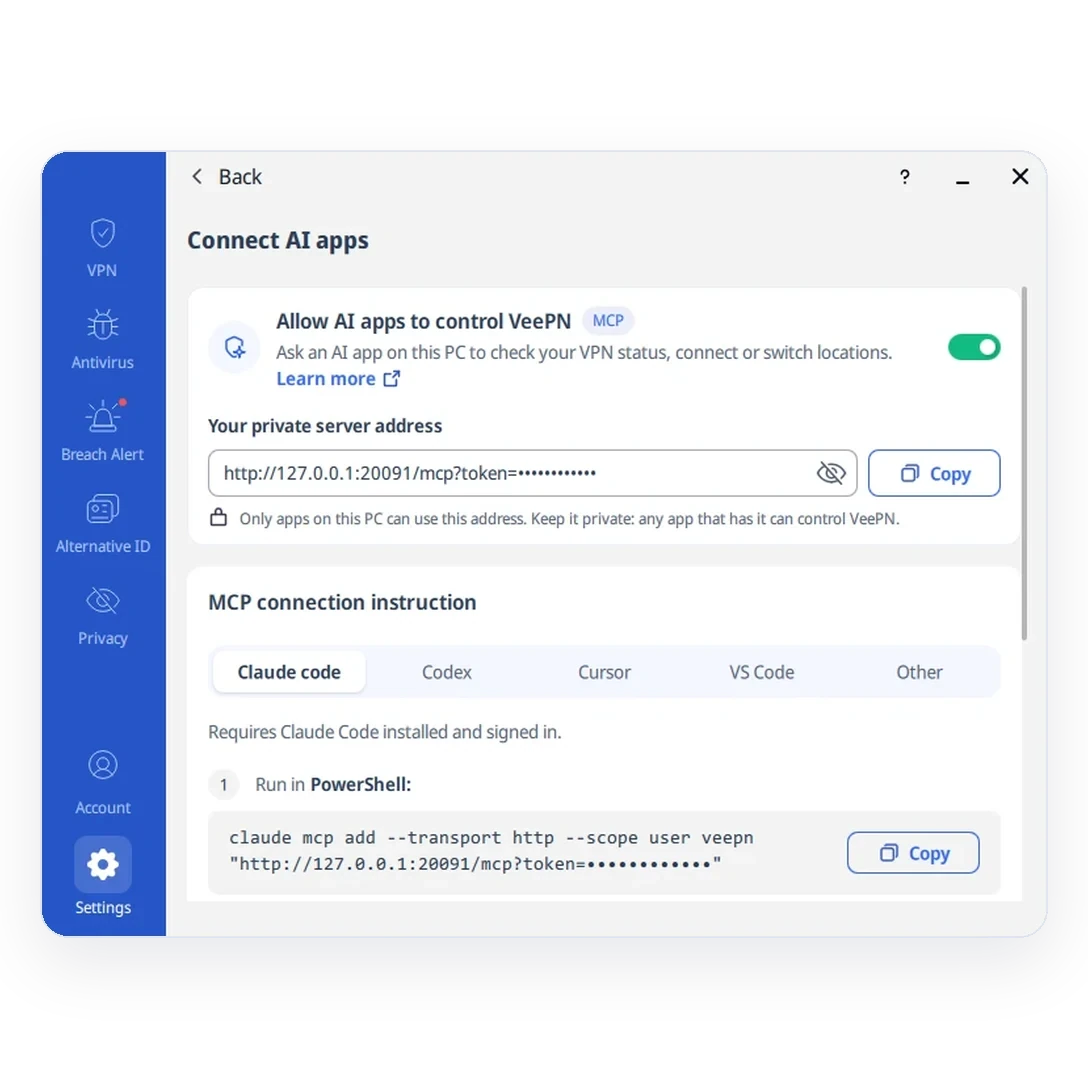
Dans VeePN, ouvrez Settings → Connect AI apps, activez Allow AI apps to control VeePN et copiez l'adresse privée de votre serveur.
Ajoutez VeePN à votre outil IA
Choisissez votre outil IA et suivez ses instructions de configuration.
Vérifiez que VeePN répond
Lancez la vérification de connexion. Une réponse réussie signifie que votre outil IA peut accéder à VeePN.
Connectez VeePN à votre outil IA
Configuration pas à pas pour chaque client.
Vous utilisez un autre client MCP ? Ajoutez VeePN avec l'adresse privée de votre serveur. Voir les autres options de configuration.
Questions fréquentes
Qu'est-ce que VeePN MCP Server ?
Quels outils IA puis-je utiliser ?
Quels appareils sont pris en charge ?
MCP Server est-il inclus dans mon offre ?
L'outil IA peut-il voir mon compte ou mes coordonnées de paiement ?
Puis-je l'utiliser à distance ou dans un pipeline CI/CD ?
Comment désactiver l'accès ?
Est-ce la même chose que l'Assistant IA de VeePN ?
Essayez VeePN MCP Server sans risque
MCP Server est inclus sans frais supplémentaires pendant un essai VeePN et dans toutes les offres payantes. La garantie de remboursement est de 30 jours sur les offres de 1 et 2 ans et de 14 jours sur les offres mensuelles.