
VeePN MCP Server: styr VPN-en din fra AI-verktøy
AI-verktøyet ditt kan ikke se hvilket land VPN-en din er i. Med MCP Server kan det koble til VeePN, bekrefte VPN-IP-en og først deretter kjøre testen din.
Krever VeePN 2.8.1 eller nyere på Windows 10 eller 11. Kun for Windows.
Inkludert i VeePN-prøveperioder og alle betalte abonnementer. Se abonnementer.
Slutt å styre VPN-en manuelt for AI-verktøyet ditt
AI-verktøyet ditt kjører testen. Til nå har du måttet kjøre VPN-en og fortelle det hva som skjedde.
Uten MCP
- Bytt til VeePN-appen og velg en plassering.
- Vent på tilkoblingen.
- Kopier plasseringen eller IP-en tilbake til AI-verktøyet ditt.
- Fortell AI-verktøyet at det kan starte.
- Håp at ingenting koblet til på nytt i mellomtiden.
Skripter du det selv? VeePN har ingen kommandolinje. Et skript måtte selv styre VeePN MCP med tokenet ditt. AI-verktøyet ditt gjør allerede det.
Hvis VPN-en falt ut eller valgte et annet land, er resultatene dine feil, og ingenting sier fra.
Med VeePN MCP Server
«Koble til Tyskland, bekreft VPN-IP-en, og kjør deretter testen.»
AI-verktøyet ditt kobler til VeePN, leser VPN-IP-en fra appen og starter testen først når tilkoblingen er bekreftet.
VPN-IP-en logges ved siden av hvert resultat, slik at du vet hvor testen ble kjørt fra.
Tydelige grenser
Du bestemmer når AI-verktøyet ditt kan nå VeePN, og hva det kan gjøre.
Av som standard
MCP Server forblir av til du slår det på i VeePN. Slå det av når som helst for å stoppe tilgangen.
Kun lokalt
Bare AI-verktøy på samme PC kan nå VeePN. Andre enheter og internett kan ikke koble til.
Tokenbeskyttet
Hvert AI-verktøy trenger din private adresse fra VeePN. Å logge ut og inn igjen endrer tokenet.
Kun VPN-kontroller
Ingen tilgang til kontoen eller betalingene dine. VeePN-appen logger ikke MCP-forespørsler.
{
  "state": "connected",
  "location": "Germany",
  "protocol": "wireguard",
  "vpn_ip": "203.0.113.24",
  "app_version": "2.8.1",
  "kill_switch": true,
  "dns_protected": true,
  "split_tunnel_enabled": false,
  "double_vpn": false,
  "netguard": {
    "ads": true,
    "trackers": true,
    "malware": true
  }
}
Dette får AI-verktøyet ditt tilbake: reelle felt fra VeePN-appen, ikke en gjetning. Verdiene er eksempler.
Hva er MCP?
Model Context Protocol (MCP) er en åpen standard, introdusert av Anthropic i 2024, som lar AI-assistenter bruke eksterne verktøy gjennom ett felles grensesnitt. I stedet for en egen integrasjon for hver app, oppdager en MCP-klient verktøyene en server tilbyr, og kaller dem når forespørselen din trenger dem.
VeePN kjører en MCP-server lokalt i Windows-appen. Når du ber AI-verktøyet ditt koble til en plassering, kaller det VeePN-verktøy på PC-en din. Appen utfører handlingen og viser den i grensesnittet, slik at du alltid ser hva som ble endret.
Bare spør AI-verktøyet ditt
For utviklere, QA og SEO- eller PPC-team som sjekker hvordan ting ser ut fra andre land. Beskriv VPN-trinnet med vanlige ord.
Kjør aldri et skript utenfor VPN-en
«Sjekk at VeePN er tilkoblet og at Kill Switch er på. Kjør først deretter skriptet mitt.»Resultat: AI-verktøyet ditt sjekker VPN-tilkoblingen og Kill Switch før det bruker terminalen til å kjøre skriptet.
Se hva brukere i et annet land ser
«Koble til en plassering i Tyskland og vis VPN-IP-en. Åpne deretter testnettstedet mitt og sjekk hvilke priser og hvilket språk det viser.»Resultat: VeePN rapporterer VPN-IP-en. AI-verktøyet ditt bruker nettleseren sin til å sjekke testnettstedet.
Test fem regioner uten fem runder med klikking
«For hver plassering jeg velger: koble til, registrer VPN-IP-en, kjør testen min, og stopp ved første feil.»Resultat: én region om gangen, med IP-en logget ved siden av hvert testresultat.
Sjekk lokale søkeresultater og annonser
«Koble til en plassering i Frankrike og bekreft VPN-IP-en. Åpne deretter Google i nettleserverktøyet ditt og lagre de øverste resultatene for nøkkelordet mitt.»Resultat: hvert lagret resultat har en bekreftet VPN-IP. Still også inn nettleserspråket for regionen: en VPN endrer bare IP-en din.
Sett opp i fire trinn
En lokal bro mellom AI-verktøyet ditt og VeePN-appen på samme PC.
-
AI-verktøy
Sender en forespørsel
-
VeePN MCP Server
Privat lokal adresse med et token
-
VeePN-app
Utfører handlingen og viser den
-
VPN-tilkobling
Status går tilbake til AI-verktøyet ditt
Skaff VeePN for Windows
Installer VeePN 2.8.1 eller nyere på Windows 10 eller 11 fra VeePN-nettstedet.
Slå på MCP Server
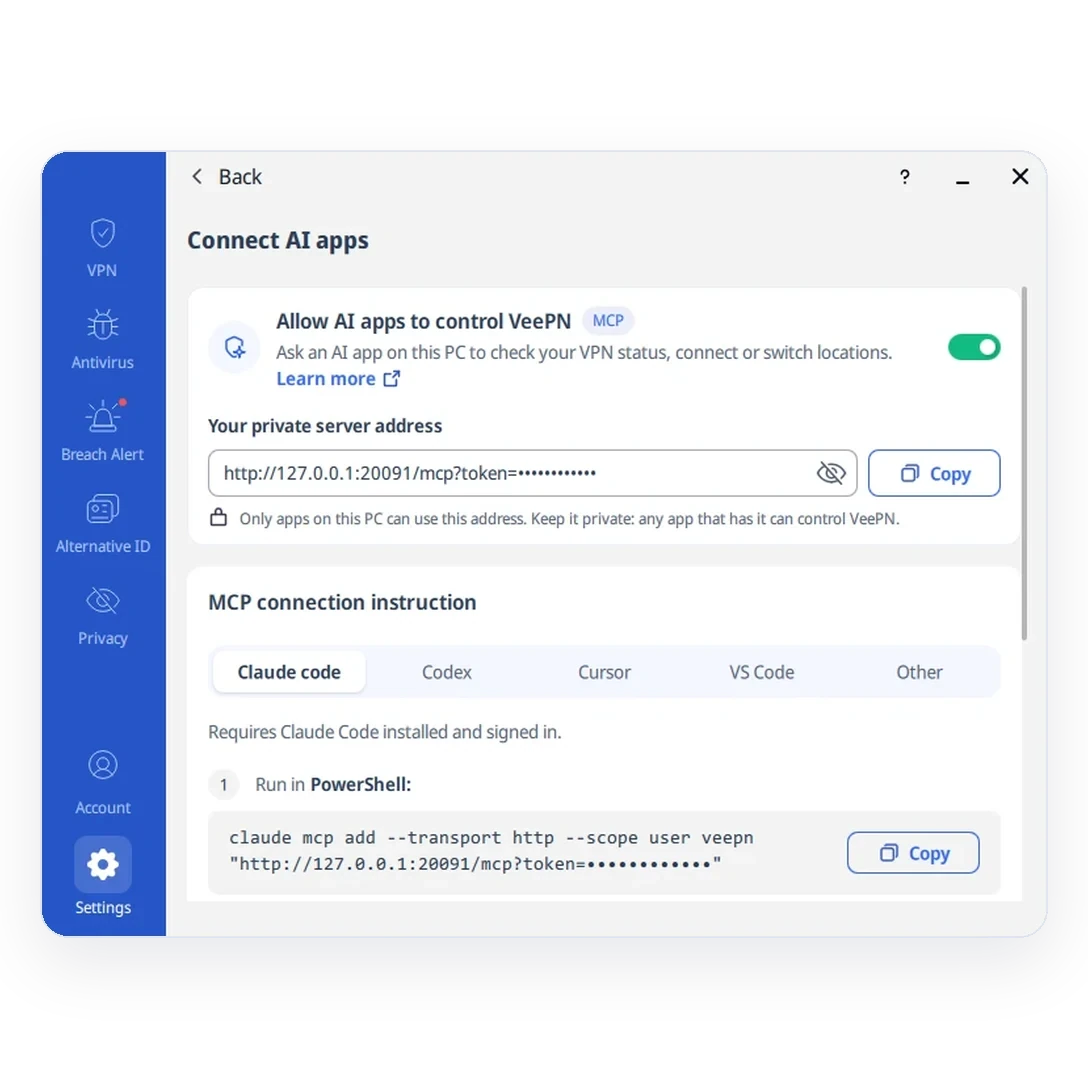
I VeePN, åpne Settings → Connect AI apps, slå på Allow AI apps to control VeePN, og kopier din private serveradresse.
Legg til VeePN i AI-verktøyet ditt
Velg AI-verktøyet ditt og følg oppsettsinstruksjonene for det.
Sjekk at VeePN svarer
Kjør tilkoblingssjekken. Et vellykket svar betyr at AI-verktøyet ditt kan nå VeePN.
Koble VeePN til AI-verktøyet ditt
Trinnvis oppsett for hver klient.
Bruker du en annen MCP-klient? Legg til VeePN med din private serveradresse. Se andre oppsettsalternativer.
Ofte stilte spørsmål
Hva er VeePN MCP Server?
Hvilke AI-verktøy kan jeg bruke?
Hvilke enheter støttes?
Er MCP Server inkludert i abonnementet mitt?
Kan AI-verktøyet se konto- eller betalingsdetaljene mine?
Kan jeg bruke det eksternt eller i CI/CD?
Hvordan slår jeg av tilgangen?
Er dette det samme som AI-assistenten i VeePN?
Prøv VeePN MCP Server uten risiko
MCP Server er inkludert uten ekstra kostnad i VeePN-prøveperioden og i alle betalte abonnementer. Pengene-tilbake-garantien er 30 dager på 1- og 2-årsabonnementer og 14 dager på månedsabonnementer.