
VeePN MCP Server: AI टूल्स से अपना VPN नियंत्रित करें
आपका AI टूल यह नहीं देख सकता कि आपका VPN किस देश में है। MCP Server के साथ यह VeePN कनेक्ट कर सकता है, VPN IP कन्फर्म कर सकता है और उसके बाद ही आपका टेस्ट चला सकता है।
Windows 10 या 11 पर VeePN 2.8.1 या बाद का वर्ज़न आवश्यक है। केवल Windows के लिए।
VeePN ट्रायल और सभी पेड प्लान में शामिल। प्लान देखें।
अपने AI टूल के लिए VPN मैनेज करना बंद करें
टेस्ट आपका AI टूल चलाता है। अब तक, VPN आपको चलाना पड़ता था और उसे बताना पड़ता था कि क्या हुआ।
MCP के बिना
- VeePN ऐप पर जाएँ और लोकेशन चुनें।
- कनेक्शन का इंतज़ार करें।
- लोकेशन या IP कॉपी करके अपने AI टूल में डालें।
- अपने AI टूल को बताएँ कि अब शुरू कर सकता है।
- उम्मीद करें कि बीच में कुछ रीकनेक्ट न हुआ हो।
खुद स्क्रिप्ट बना रहे हैं? VeePN में कोई कमांड लाइन नहीं है। स्क्रिप्ट को आपके टोकन के साथ VeePN MCP को खुद संभालना पड़ेगा। आपका AI टूल पहले से यही करता है।
अगर VPN डिस्कनेक्ट हो गया या किसी और देश में चला गया, तो आपके नतीजे गलत हैं और आपको कोई नहीं बताता।
VeePN MCP Server के साथ
“जर्मनी से कनेक्ट करें, VPN IP कन्फर्म करें, फिर टेस्ट चलाएँ।”
आपका AI टूल VeePN कनेक्ट करता है, ऐप से VPN IP पढ़ता है और कनेक्शन कन्फर्म होने के बाद ही टेस्ट शुरू करता है।
VPN IP हर नतीजे के साथ लॉग होता है, ताकि आपको पता रहे कि टेस्ट कहाँ से चला।
पहुँच की स्पष्ट सीमाएँ
आप तय करते हैं कि आपका AI टूल कब VeePN तक पहुँच सकता है और क्या कर सकता है।
डिफ़ॉल्ट रूप से बंद
MCP Server तब तक बंद रहता है जब तक आप इसे VeePN में चालू नहीं करते। पहुँच रोकने के लिए इसे कभी भी बंद करें।
केवल लोकल
केवल उसी PC पर मौजूद AI टूल VeePN तक पहुँच सकते हैं। अन्य डिवाइस और इंटरनेट कनेक्ट नहीं कर सकते।
टोकन से सुरक्षित
हर AI टूल को VeePN से आपका निजी पता चाहिए। साइन आउट और फिर साइन इन करने पर इसका टोकन बदल जाता है।
केवल VPN नियंत्रण
आपके अकाउंट या भुगतान तक कोई पहुँच नहीं। VeePN ऐप MCP रिक्वेस्ट लॉग नहीं करता।
{
  "state": "connected",
  "location": "Germany",
  "protocol": "wireguard",
  "vpn_ip": "203.0.113.24",
  "app_version": "2.8.1",
  "kill_switch": true,
  "dns_protected": true,
  "split_tunnel_enabled": false,
  "double_vpn": false,
  "netguard": {
    "ads": true,
    "trackers": true,
    "malware": true
  }
}
आपके AI टूल को क्या मिलता है: VeePN ऐप से असली फ़ील्ड, कोई अनुमान नहीं। मान उदाहरण हैं।
MCP क्या है?
Model Context Protocol (MCP) एक ओपन स्टैंडर्ड है, जिसे Anthropic ने 2024 में पेश किया, जो AI असिस्टेंट्स को एक साझा इंटरफ़ेस के ज़रिए बाहरी टूल्स इस्तेमाल करने देता है। हर ऐप के लिए अलग इंटीग्रेशन बनाने के बजाय, एक MCP क्लाइंट सर्वर के ऑफर किए गए टूल्स को खोजता है और जब आपकी रिक्वेस्ट को उनकी ज़रूरत होती है तब उन्हें कॉल करता है।
VeePN Windows ऐप के अंदर लोकल रूप से एक MCP सर्वर चलाता है। जब आप अपने AI टूल से किसी लोकेशन से कनेक्ट करने को कहते हैं, तो यह आपके PC पर VeePN टूल्स को कॉल करता है। ऐप वह क्रिया करता है और उसे इंटरफ़ेस में दिखाता है, ताकि आपको हमेशा पता रहे कि क्या बदला।
बस अपने AI टूल से पूछें
डेवलपर्स, QA और SEO या PPC टीमों के लिए जो देखते हैं कि दूसरे देशों से चीज़ें कैसी दिखती हैं। VPN स्टेप को सरल शब्दों में बताएँ।
VPN के बिना कभी स्क्रिप्ट न चलाएँ
“जाँचें कि VeePN कनेक्ट है और Kill Switch चालू है। तभी मेरी स्क्रिप्ट चलाएँ।”नतीजा: आपका AI टूल स्क्रिप्ट चलाने के लिए अपने टर्मिनल का उपयोग करने से पहले VPN कनेक्शन और Kill Switch की जाँच करता है।
देखें कि दूसरे देश के यूज़र्स क्या देखते हैं
“जर्मनी की किसी लोकेशन से कनेक्ट करें और VPN IP दिखाएँ। फिर मेरी स्टेजिंग साइट खोलें और देखें कि वह कौन-सी कीमतें और भाषा दिखाती है।”नतीजा: VeePN VPN IP बताता है। आपका AI टूल स्टेजिंग साइट जाँचने के लिए अपने ब्राउज़र का उपयोग करता है।
पाँच क्षेत्रों को टेस्ट करें, एक ही क्लिक पाँच बार दोहराए बिना
“मेरे चुने हर लोकेशन के लिए, कनेक्ट करें, VPN IP रिकॉर्ड करें, मेरा टेस्ट चलाएँ और पहली गलती पर रुकें।”नतीजा: एक बार में एक क्षेत्र, हर टेस्ट नतीजे के साथ IP लॉग होता है।
लोकल सर्च नतीजे और विज्ञापन जाँचें
“फ्रांस की किसी लोकेशन से कनेक्ट करें और VPN IP कन्फर्म करें। फिर अपने ब्राउज़र टूल में Google खोलें और मेरे कीवर्ड के टॉप नतीजे कैप्चर करें।”नतीजा: हर कैप्चर के साथ कन्फर्म किया गया VPN IP आता है। उस क्षेत्र के लिए ब्राउज़र भाषा भी सेट करें: VPN केवल आपका IP बदलता है।
चार स्टेप में सेटअप करें
आपके AI टूल और उसी PC पर मौजूद VeePN ऐप के बीच एक लोकल ब्रिज।
-
AI टूल
रिक्वेस्ट भेजता है
-
VeePN MCP Server
टोकन के साथ निजी लोकल पता
-
VeePN ऐप
क्रिया करता है और दिखाता है
-
VPN कनेक्शन
स्थिति आपके AI टूल को वापस जाती है
Windows के लिए VeePN प्राप्त करें
VeePN वेबसाइट से Windows 10 या 11 पर VeePN 2.8.1 या बाद का वर्ज़न इंस्टॉल करें।
MCP Server चालू करें
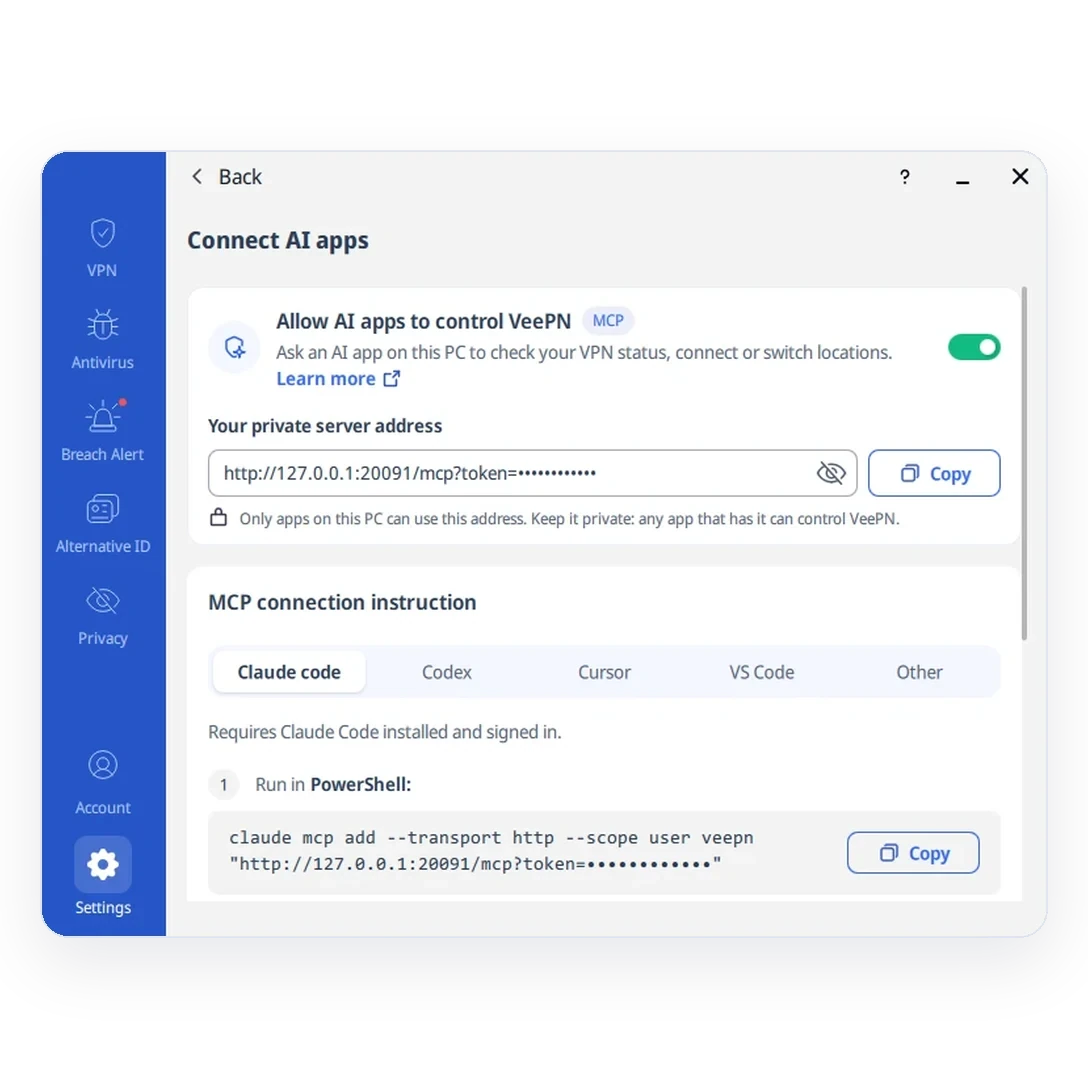
VeePN में Settings → Connect AI apps खोलें, Allow AI apps to control VeePN चालू करें और अपना निजी सर्वर पता कॉपी करें।
जाँचें कि VeePN जवाब दे रहा है
कनेक्शन जाँच चलाएँ। सफल जवाब का मतलब है कि आपका AI टूल VeePN तक पहुँच सकता है।
VeePN को अपने AI टूल से कनेक्ट करें
हर क्लाइंट के लिए स्टेप-बाय-स्टेप सेटअप।
कोई दूसरा MCP क्लाइंट इस्तेमाल कर रहे हैं? VeePN को अपने निजी सर्वर पते के साथ जोड़ें। अन्य सेटअप विकल्प देखें।
अक्सर पूछे जाने वाले प्रश्न
VeePN MCP Server क्या है?
मैं कौन-से AI टूल्स इस्तेमाल कर सकता हूँ?
कौन-से डिवाइस समर्थित हैं?
क्या MCP Server मेरे प्लान में शामिल है?
क्या AI टूल मेरे अकाउंट या भुगतान विवरण देख सकता है?
क्या मैं इसे रिमोट या CI/CD में इस्तेमाल कर सकता हूँ?
मैं पहुँच कैसे बंद करूँ?
क्या यह VeePN के एआई सहायक जैसा ही है?
VeePN MCP Server को जोखिम-मुक्त आज़माएँ
MCP Server VeePN ट्रायल के दौरान और सभी पेड प्लान पर बिना अतिरिक्त शुल्क के शामिल है। मनी-बैक गारंटी 1 और 2 साल के प्लान पर 30 दिन और मासिक प्लान पर 14 दिन है।