
VeePN MCP Server: Steuern Sie Ihr VPN aus KI-Tools
Ihr KI-Tool sieht nicht, in welchem Land Ihr VPN gerade ist. Mit dem MCP Server kann es VeePN verbinden, die VPN-IP bestätigen und erst dann Ihren Test ausführen.
Erfordert VeePN 2.8.1 oder neuer unter Windows 10 oder 11. Nur für Windows.
In VeePN-Testversionen und allen kostenpflichtigen Tarifen enthalten. Tarife ansehen.
Schluss mit manueller VPN-Verwaltung für Ihr KI-Tool
Ihr KI-Tool führt den Test aus. Bisher mussten Sie das VPN selbst bedienen und ihm mitteilen, was passiert ist.
Ohne MCP
- Zur VeePN-App wechseln und einen Standort auswählen.
- Auf die Verbindung warten.
- Standort oder IP zurück in Ihr KI-Tool kopieren.
- Ihrem KI-Tool sagen, dass es starten kann.
- Hoffen, dass sich zwischendurch nichts neu verbunden hat.
Sie wollen es selbst skripten? VeePN hat keine Kommandozeile. Ein Skript müsste VeePN MCP selbst mit Ihrem Token ansprechen. Das erledigt Ihr KI-Tool bereits.
Wenn das VPN getrennt wurde oder in ein anderes Land gewechselt ist, sind Ihre Ergebnisse falsch, und nichts weist Sie darauf hin.
Mit VeePN MCP Server
„Verbinde mit Deutschland, bestätige die VPN-IP und führe dann den Test aus.“
Ihr KI-Tool verbindet VeePN, liest die VPN-IP aus der App und startet den Test erst nach bestätigter Verbindung.
Die VPN-IP wird neben jedem Ergebnis protokolliert, sodass Sie wissen, von wo aus der Test lief.
Klare Grenzen für den Zugriff
Sie entscheiden, wann Ihr KI-Tool auf VeePN zugreifen darf und was es tun kann.
Standardmäßig aus
Der MCP Server bleibt aus, bis Sie ihn in VeePN aktivieren. Sie können ihn jederzeit deaktivieren, um den Zugriff zu stoppen.
Nur lokal
Nur KI-Tools auf demselben PC können VeePN erreichen. Andere Geräte und das Internet können keine Verbindung herstellen.
Token-geschützt
Jedes KI-Tool benötigt Ihre private Adresse aus VeePN. Abmelden und erneutes Anmelden ändert das Token.
Nur VPN-Steuerung
Kein Zugriff auf Ihr Konto oder Zahlungen. Die VeePN-App protokolliert keine MCP-Anfragen.
{
  "state": "connected",
  "location": "Germany",
  "protocol": "wireguard",
  "vpn_ip": "203.0.113.24",
  "app_version": "2.8.1",
  "kill_switch": true,
  "dns_protected": true,
  "split_tunnel_enabled": false,
  "double_vpn": false,
  "netguard": {
    "ads": true,
    "trackers": true,
    "malware": true
  }
}
Das bekommt Ihr KI-Tool zurück: echte Felder aus der VeePN-App, keine Schätzung. Die Werte sind Beispiele.
Was ist MCP?
Das Model Context Protocol (MCP) ist ein offener Standard, den Anthropic 2024 eingeführt hat. Er ermöglicht KI-Assistenten, externe Tools über eine gemeinsame Schnittstelle zu nutzen. Statt einer individuellen Integration für jede App erkennt ein MCP-Client die Tools, die ein Server anbietet, und ruft sie auf, wenn Ihre Anfrage sie benötigt.
VeePN betreibt einen MCP-Server lokal in der Windows-App. Wenn Sie Ihr KI-Tool bitten, eine Verbindung zu einem Standort herzustellen, ruft es die VeePN-Tools auf Ihrem PC auf. Die App führt die Aktion aus und zeigt sie in der Oberfläche an, sodass Sie immer sehen, was sich geändert hat.
Fragen Sie einfach Ihr KI-Tool
Für Entwickler, QA- und SEO- oder PPC-Teams, die prüfen, wie Dinge aus anderen Ländern aussehen. Beschreiben Sie den VPN-Schritt in einfachen Worten.
Führen Sie nie ein Skript außerhalb des VPN aus
„Prüfe, ob VeePN verbunden und der Kill Switch aktiv ist. Führe erst dann mein Skript aus.“Ergebnis: Ihr KI-Tool prüft die VPN-Verbindung und den Kill Switch, bevor es das Skript über sein Terminal ausführt.
Sehen Sie, was Nutzer in einem anderen Land sehen
„Verbinde mit einem Standort in Deutschland und zeige die VPN-IP. Öffne dann meine Staging-Website und prüfe, welche Preise und Sprache angezeigt werden.“Ergebnis: VeePN meldet die VPN-IP. Ihr KI-Tool nutzt seinen Browser, um die Staging-Website zu prüfen.
Testen Sie fünf Regionen ohne fünf Klick-Runden
„Verbinde für jeden Standort, den ich auswähle, protokolliere die VPN-IP, führe meinen Test aus und stoppe beim ersten Fehler.“Ergebnis: eine Region nach der anderen, die IP wird neben jedem Testergebnis protokolliert.
Prüfen Sie lokale Suchergebnisse und Anzeigen
„Verbinde mit einem Standort in Frankreich und bestätige die VPN-IP. Öffne dann Google in deinem Browser-Tool und erfasse die Top-Ergebnisse für mein Keyword.“Ergebnis: Zu jeder Erfassung gibt es eine bestätigte VPN-IP. Stellen Sie auch die Browsersprache auf die Region ein: Ein VPN ändert nur Ihre IP.
In vier Schritten einrichten
Eine lokale Brücke zwischen Ihrem KI-Tool und der VeePN-App auf demselben PC.
-
KI-Tool
Sendet eine Anfrage
-
VeePN MCP Server
Private lokale Adresse mit einem Token
-
VeePN-App
Führt die Aktion aus und zeigt sie an
-
VPN-Verbindung
Status geht zurück an Ihr KI-Tool
VeePN für Windows installieren
Installieren Sie VeePN 2.8.1 oder neuer unter Windows 10 oder 11 von der VeePN-Website.
MCP Server aktivieren
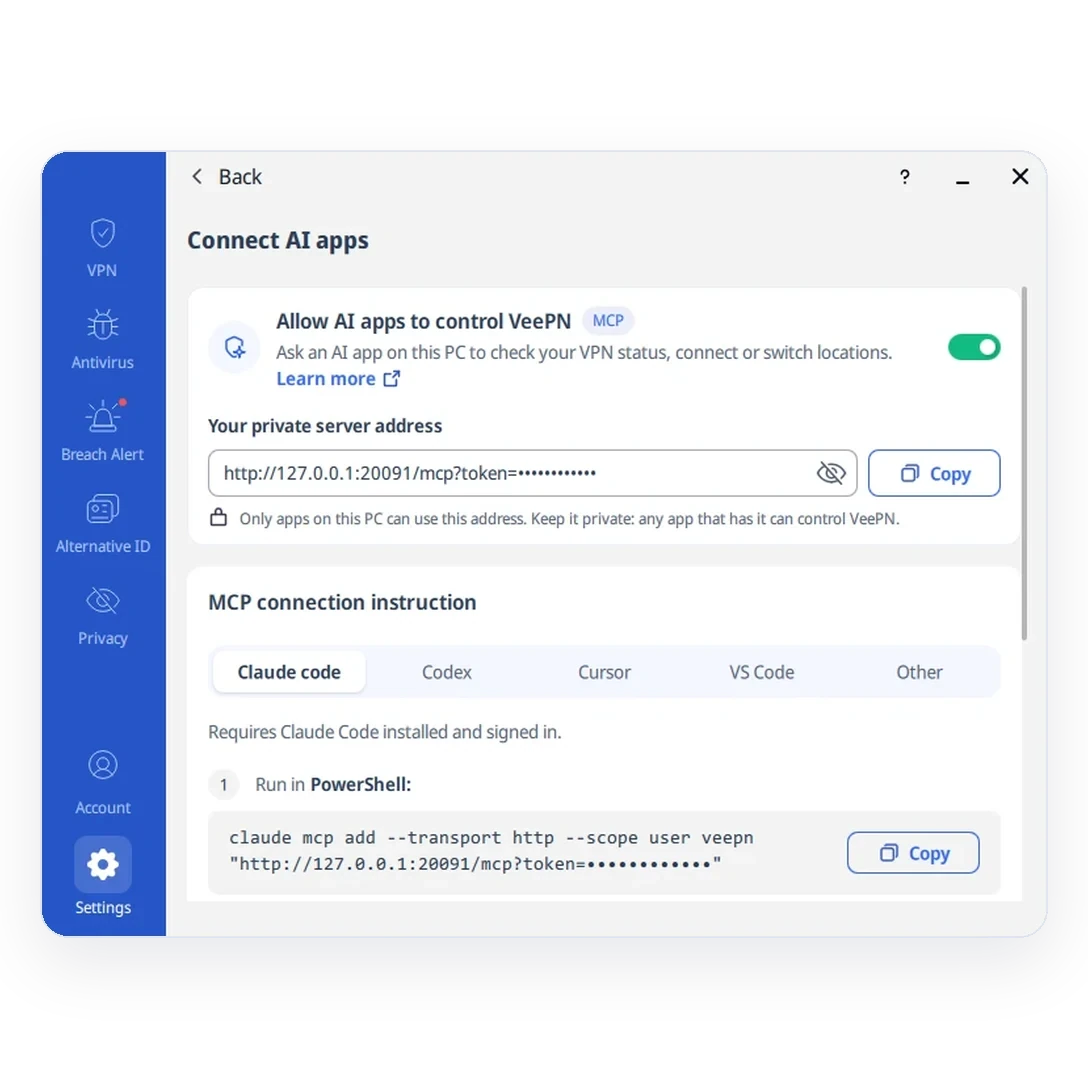
Öffnen Sie in VeePN Settings → Connect AI apps, aktivieren Sie Allow AI apps to control VeePN und kopieren Sie Ihre private Serveradresse.
VeePN zu Ihrem KI-Tool hinzufügen
Wählen Sie Ihr KI-Tool und folgen Sie dessen Einrichtungsanleitung.
Prüfen, ob VeePN antwortet
Führen Sie die Verbindungsprüfung aus. Eine erfolgreiche Antwort bedeutet, dass Ihr KI-Tool VeePN erreichen kann.
VeePN mit Ihrem KI-Tool verbinden
Schritt-für-Schritt-Einrichtung für jeden Client.
Sie nutzen einen anderen MCP-Client? Fügen Sie VeePN mit Ihrer privaten Serveradresse hinzu. Weitere Einrichtungsoptionen ansehen.
Häufig gestellte Fragen
Was ist VeePN MCP Server?
Welche KI-Tools kann ich verwenden?
Welche Geräte werden unterstützt?
Ist MCP Server in meinem Tarif enthalten?
Kann das KI-Tool meine Konto- oder Zahlungsdaten sehen?
Kann ich es remote oder in CI/CD verwenden?
Wie deaktiviere ich den Zugriff?
Ist das dasselbe wie der KI-Assistent von VeePN?
Testen Sie VeePN MCP Server risikofrei
MCP Server ist während einer VeePN-Testversion und in allen kostenpflichtigen Tarifen ohne Aufpreis enthalten. Die Geld-zurück-Garantie gilt 30 Tage für 1- und 2-Jahres-Tarife und 14 Tage für Monatstarife.