
VeePN MCP Server: controlla la tua VPN dagli strumenti AI
Il tuo strumento AI non può vedere in quale paese si trova la tua VPN. Con MCP Server può connettere VeePN, confermare l'IP VPN e solo dopo eseguire il tuo test.
Richiede VeePN 2.8.1 o successivo su Windows 10 o 11. Solo Windows.
Incluso nelle prove di VeePN e in tutti i piani a pagamento. Vedi i piani.
Smetti di gestire la VPN per il tuo strumento AI
Il tuo strumento AI esegue il test. Fino ad ora, dovevi gestire tu la VPN e dirgli cosa era successo.
Senza MCP
- Passa all'app VeePN e scegli una posizione.
- Attendi la connessione.
- Copia la posizione o l'IP nel tuo strumento AI.
- Comunica al tuo strumento AI che può iniziare.
- Spera che nulla si sia riconnesso nel frattempo.
Vuoi automatizzarlo da solo? VeePN non ha una riga di comando. Uno script dovrebbe gestire VeePN MCP da solo con il tuo token. Il tuo strumento AI lo fa già.
Se la VPN si è disconnessa o ha scelto un altro paese, i tuoi risultati sono sbagliati e nulla te lo segnala.
Con VeePN MCP Server
“Connettiti alla Germania, conferma l'IP VPN, poi esegui il test.”
Il tuo strumento AI connette VeePN, legge l'IP VPN dall'app e avvia il test solo dopo che la connessione è confermata.
L'IP VPN viene registrato accanto a ogni risultato, così sai da dove è stato eseguito il test.
Limiti chiari fin dall'inizio
Decidi tu quando il tuo strumento AI può raggiungere VeePN e cosa può fare.
Disattivato per impostazione predefinita
MCP Server resta disattivato finché non lo attivi in VeePN. Puoi disattivarlo in qualsiasi momento per bloccare l'accesso.
Solo locale
Solo gli strumenti AI sullo stesso PC possono raggiungere VeePN. Altri dispositivi e Internet non possono connettersi.
Protetto da token
Ogni strumento AI ha bisogno del tuo indirizzo privato di VeePN. Se esci dall'account e rientri, il token cambia.
Solo controlli VPN
Nessun accesso al tuo account o ai pagamenti. L'app VeePN non registra le richieste MCP.
{
  "state": "connected",
  "location": "Germany",
  "protocol": "wireguard",
  "vpn_ip": "203.0.113.24",
  "app_version": "2.8.1",
  "kill_switch": true,
  "dns_protected": true,
  "split_tunnel_enabled": false,
  "double_vpn": false,
  "netguard": {
    "ads": true,
    "trackers": true,
    "malware": true
  }
}
Cosa riceve il tuo strumento AI: campi reali dall'app VeePN, non una supposizione. I valori sono esempi.
Cos'è MCP?
Il Model Context Protocol (MCP) è uno standard aperto, introdotto da Anthropic nel 2024, che consente agli assistenti AI di utilizzare strumenti esterni tramite un'unica interfaccia condivisa. Invece di un'integrazione personalizzata per ogni app, un client MCP scopre gli strumenti offerti da un server e li chiama quando la tua richiesta ne ha bisogno.
VeePN esegue un server MCP localmente all'interno dell'app Windows. Quando chiedi al tuo strumento AI di connettersi a una posizione, questo chiama gli strumenti VeePN sul tuo PC. L'app esegue l'azione e la mostra nell'interfaccia, così vedi sempre cosa è cambiato.
Chiedi semplicemente al tuo strumento AI
Per sviluppatori, QA e team SEO o PPC che verificano come appaiono le cose da altri paesi. Descrivi il passaggio VPN in parole semplici.
Non eseguire mai uno script senza VPN
“Verifica che VeePN sia connesso e che Kill Switch sia attivo. Solo allora esegui il mio script.”Risultato: il tuo strumento AI controlla la connessione VPN e Kill Switch prima di usare il suo terminale per eseguire lo script.
Scopri cosa vedono gli utenti in un altro paese
“Connettiti a una posizione in Germania e mostra l'IP VPN. Poi apri il mio sito di staging e controlla quali prezzi e lingua visualizza.”Risultato: VeePN riporta l'IP VPN. Il tuo strumento AI usa il suo browser per controllare il sito di staging.
Testa cinque regioni senza cinque giri di clic
“Per ogni posizione che scelgo, connettiti, registra l'IP VPN, esegui il mio test e fermati al primo errore.”Risultato: una regione alla volta, con l'IP registrato accanto a ogni risultato del test.
Controlla i risultati di ricerca locali e gli annunci
“Connettiti a una posizione in Francia e conferma l'IP VPN. Poi apri Google nel tuo strumento browser e cattura i primi risultati per la mia keyword.”Risultato: ogni cattura viene accompagnata da un IP VPN confermato. Imposta anche la lingua del browser per la regione: una VPN cambia solo il tuo IP.
Configura in quattro passaggi
Un ponte locale tra il tuo strumento AI e l'app VeePN sullo stesso PC.
-
Strumento AI
Invia una richiesta
-
VeePN MCP Server
Indirizzo locale privato con un token
-
App VeePN
Esegue l'azione e la mostra
-
Connessione VPN
Lo stato torna al tuo strumento AI
Ottieni VeePN per Windows
Installa VeePN 2.8.1 o successivo su Windows 10 o 11 dal sito VeePN.
Attiva MCP Server
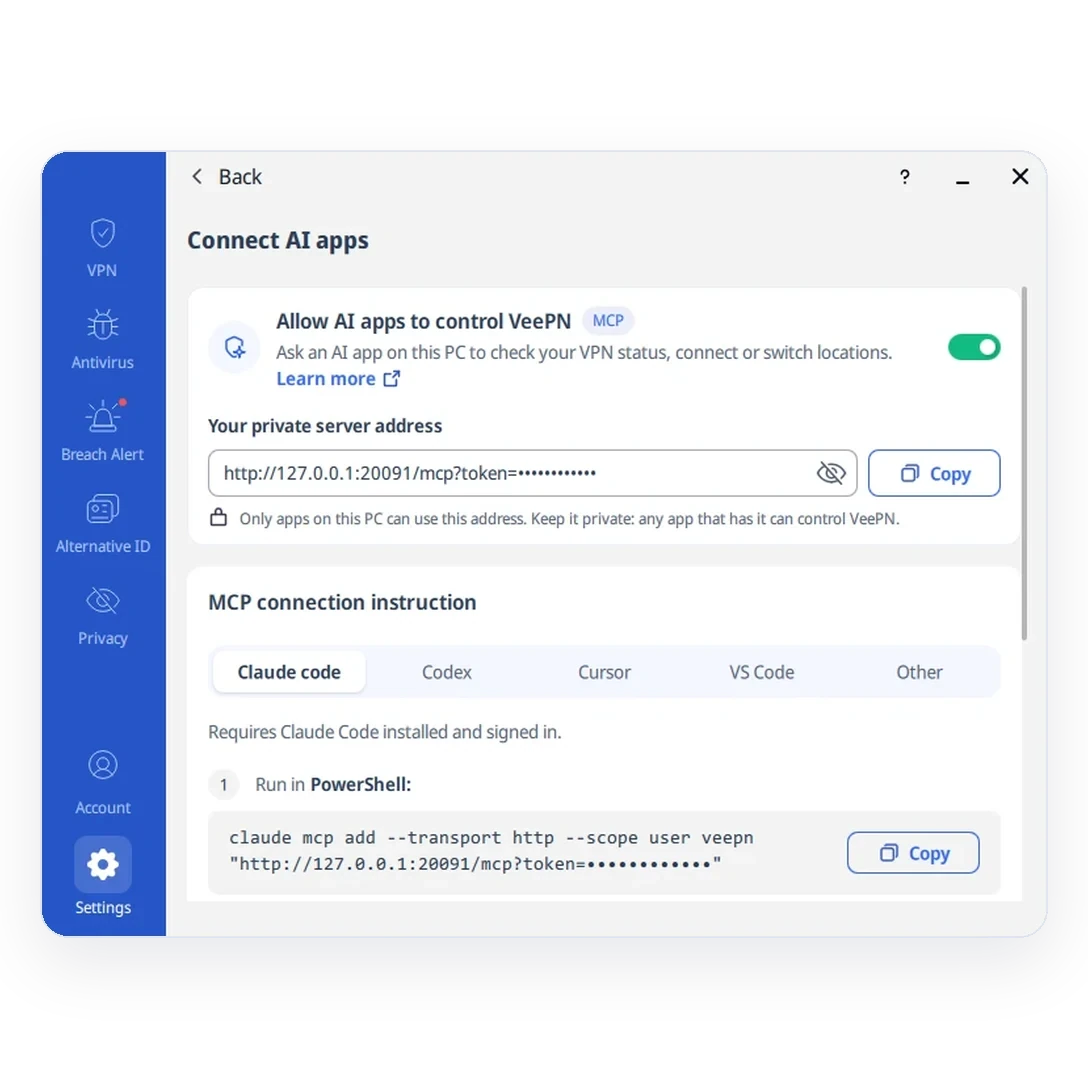
In VeePN, apri Settings → Connect AI apps, attiva Allow AI apps to control VeePN e copia il tuo indirizzo privato del server.
Aggiungi VeePN al tuo strumento AI
Scegli il tuo strumento AI e segui le sue istruzioni di configurazione.
Verifica che VeePN risponda
Esegui il controllo della connessione. Una risposta positiva significa che il tuo strumento AI può raggiungere VeePN.
Connetti VeePN al tuo strumento AI
Configurazione passo passo per ogni client.
Usi un client MCP diverso? Aggiungi VeePN con il tuo indirizzo privato del server. Vedi altre opzioni di configurazione.
Domande frequenti
Cos'è VeePN MCP Server?
Quali strumenti AI posso usare?
Quali dispositivi sono supportati?
MCP Server è incluso nel mio piano?
Lo strumento AI può vedere il mio account o i dettagli di pagamento?
Posso usarlo da remoto o in CI/CD?
Come disattivo l'accesso?
È la stessa cosa dell'Assistente AI di VeePN?
Prova VeePN MCP Server senza rischi
MCP Server è incluso senza costi aggiuntivi durante una prova di VeePN e in tutti i piani a pagamento. La garanzia di rimborso è di 30 giorni sui piani da 1 e 2 anni e di 14 giorni sui piani mensili.