
VeePN MCP Server: керуйте VPN з AI-інструментів
Ваш AI-інструмент не бачить, у якій країні ваш VPN. З MCP Server він може підключити VeePN, підтвердити VPN IP і лише потім запустити тест.
Потрібен VeePN 2.8.1 або новіший на Windows 10 чи 11. Лише Windows.
Входить у пробний період VeePN і всі платні тарифи. Переглянути тарифи.
Припиніть керувати VPN замість AI-інструмента
Ваш AI-інструмент виконує тест. Досі вам доводилося запускати VPN і повідомляти йому результат.
Без MCP
- Перемкніться на додаток VeePN і виберіть розташування.
- Зачекайте на підключення.
- Скопіюйте розташування або IP назад у свій AI-інструмент.
- Скажіть AI-інструменту, що можна починати.
- Сподівайтеся, що нічого не перепідключилося за цей час.
Пишете скрипт самостійно? У VeePN немає командного рядка. Скрипту довелося б самостійно працювати з VeePN MCP через ваш токен. Ваш AI-інструмент уже це вміє.
Якщо VPN відключився або вибрав іншу країну, ваші результати неправильні, і ніщо вам про це не скаже.
З VeePN MCP Server
«Підключися до Німеччини, підтвердь VPN IP, потім запусти тест».
Ваш AI-інструмент підключає VeePN, зчитує VPN IP з додатка і запускає тест лише після підтвердження підключення.
VPN IP записується поруч із кожним результатом, тож ви точно знаєте, звідки йшов тест.
Чіткі межі доступу
Ви вирішуєте, коли ваш AI-інструмент може звертатися до VeePN і що він може робити.
Вимкнено за замовчуванням
MCP Server залишається вимкненим, доки ви не увімкнете його у VeePN. Вимкніть його будь-коли, щоб припинити доступ.
Лише локально
Лише AI-інструменти на тому самому ПК можуть звертатися до VeePN. Інші пристрої та інтернет не можуть підключитися.
Захищено токеном
Кожному AI-інструменту потрібна ваша приватна адреса з VeePN. Вихід і повторний вхід змінюють токен.
Лише керування VPN
Без доступу до вашого облікового запису чи платежів. Додаток VeePN не веде журнал запитів MCP.
{
  "state": "connected",
  "location": "Germany",
  "protocol": "wireguard",
  "vpn_ip": "203.0.113.24",
  "app_version": "2.8.1",
  "kill_switch": true,
  "dns_protected": true,
  "split_tunnel_enabled": false,
  "double_vpn": false,
  "netguard": {
    "ads": true,
    "trackers": true,
    "malware": true
  }
}
Що отримує ваш AI-інструмент: реальні поля з додатка VeePN, а не припущення. Значення наведено для прикладу.
Що таке MCP?
Model Context Protocol (MCP) є відкритим стандартом, який Anthropic представила у 2024 році. Він дозволяє AI-асистентам використовувати зовнішні інструменти через єдиний спільний інтерфейс. Замість окремої інтеграції для кожного додатка MCP-клієнт виявляє інструменти, які пропонує сервер, і викликає їх, коли ваш запит цього потребує.
VeePN запускає MCP-сервер локально в додатку для Windows. Коли ви просите AI-інструмент підключитися до розташування, він викликає інструменти VeePN на вашому ПК. Додаток виконує дію і показує її в інтерфейсі, тож ви завжди бачите, що змінилося.
Просто запитайте свій AI-інструмент
Для розробників, QA та команд SEO чи PPC, які перевіряють, як усе виглядає з інших країн. Опишіть крок із VPN простими словами.
Ніколи не запускайте скрипт поза VPN
«Перевір, що VeePN підключено і Kill Switch увімкнено. Лише потім запускай мій скрипт».Результат: ваш AI-інструмент перевіряє підключення VPN і Kill Switch, перш ніж використати свій термінал для запуску скрипта.
Подивіться, що бачать користувачі в іншій країні
«Підключися до розташування в Німеччині та покажи VPN IP. Потім відкрий мій staging-сайт і перевір, які ціни та мову він показує».Результат: VeePN повідомляє VPN IP. Ваш AI-інструмент використовує свій браузер для перевірки staging-сайту.
Тестуйте п'ять регіонів без п'яти раундів кліків
«Для кожного розташування, яке я виберу, підключайся, записуй VPN IP, запускай мій тест і зупиняйся на першій помилці».Результат: по одному регіону за раз, з IP, записаним поруч із кожним результатом тесту.
Перевіряйте локальні результати пошуку та рекламу
«Підключися до розташування у Франції та підтвердь VPN IP. Потім відкрий Google у своєму браузерному інструменті та збережи топ результатів за моїм ключовим словом».Результат: до кожного знімка прив'язано підтверджену VPN IP. Мову браузера теж встановіть під регіон: VPN змінює лише IP.
Налаштування за чотири кроки
Локальний міст між вашим AI-інструментом і додатком VeePN на тому самому ПК.
-
AI-інструмент
Надсилає запит
-
VeePN MCP Server
Приватна локальна адреса з токеном
-
Додаток VeePN
Виконує дію і показує її
-
VPN-з'єднання
Стан повертається до вашого AI-інструмента
Завантажте VeePN для Windows
Встановіть VeePN 2.8.1 або новіший на Windows 10 чи 11 з сайту VeePN.
Увімкніть MCP Server
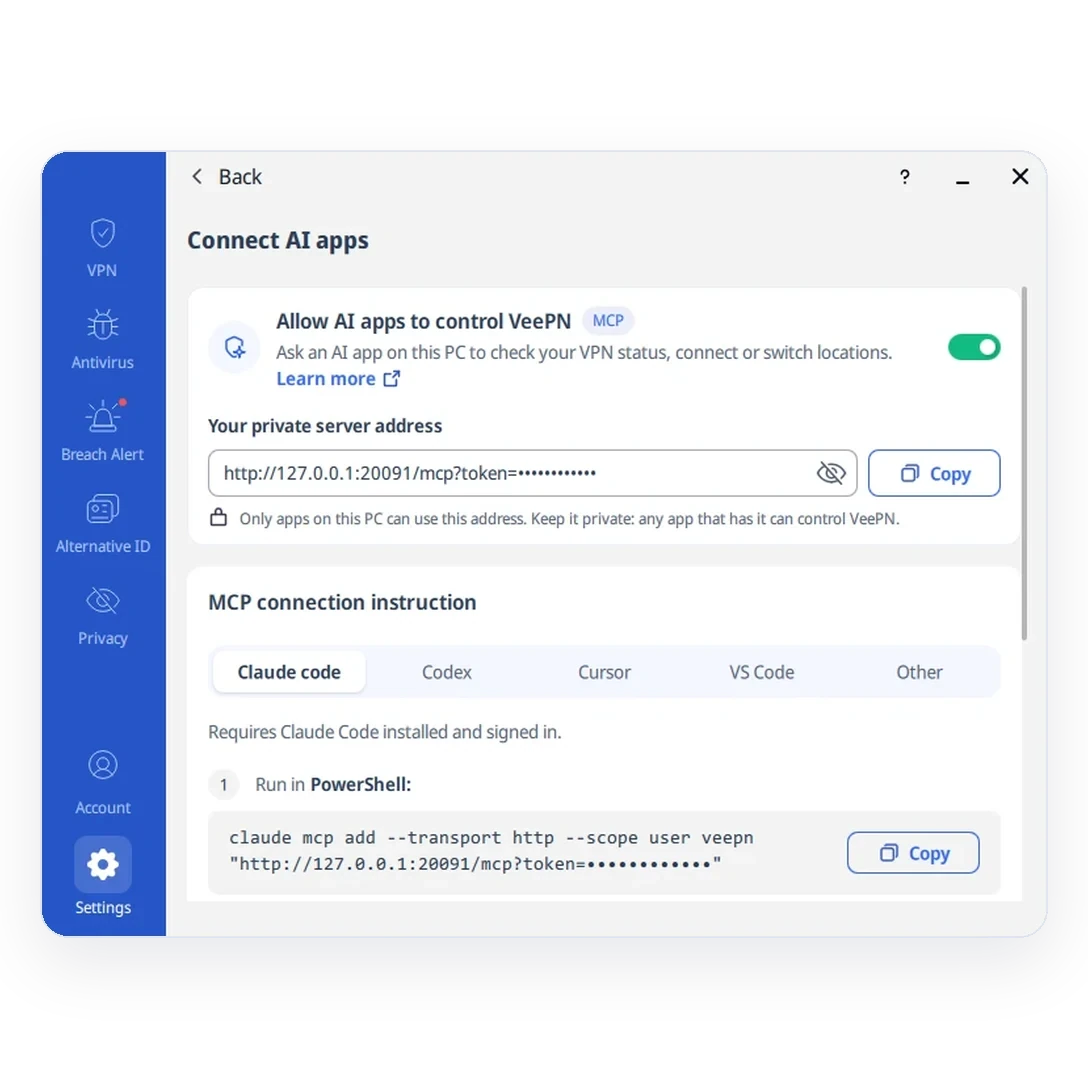
У VeePN відкрийте Settings → Connect AI apps, увімкніть Allow AI apps to control VeePN і скопіюйте приватну адресу сервера.
Додайте VeePN до свого AI-інструмента
Виберіть свій AI-інструмент і дотримуйтеся його інструкцій із налаштування.
Перевірте, чи відповідає VeePN
Запустіть перевірку з'єднання. Успішна відповідь означає, що ваш AI-інструмент може звертатися до VeePN.
Підключіть VeePN до свого AI-інструмента
Покрокове налаштування для кожного клієнта.
Використовуєте інший MCP-клієнт? Додайте VeePN зі своєю приватною адресою сервера. Інші варіанти налаштування.
Часті запитання
Що таке VeePN MCP Server?
Які AI-інструменти можна використовувати?
Які пристрої підтримуються?
Чи входить MCP Server у мій тариф?
Чи може AI-інструмент бачити дані мого облікового запису або платежів?
Чи можна використовувати його віддалено або в CI/CD?
Як вимкнути доступ?
Це те саме, що AI Асистент у VeePN?
Спробуйте VeePN MCP Server без ризику
MCP Server входить без додаткової плати під час пробного періоду VeePN і на всіх платних тарифах. Гарантія повернення коштів: 30 днів на тарифах на 1 і 2 роки та 14 днів на місячних тарифах.