
VeePN MCP Server: kontrolin ang iyong VPN mula sa mga AI tool
Hindi nakikita ng iyong AI tool kung anong bansa ang VPN mo. Sa MCP Server, maikokonekta nito ang VeePN, makukumpirma ang VPN IP, at saka pa lang patatakbuhin ang iyong test.
Kailangan ang VeePN 2.8.1 o mas bago sa Windows 10 o 11. Windows lang.
Kasama sa VeePN trials at lahat ng paid plan. Tingnan ang mga plano.
Itigil ang pag-manage ng VPN para sa iyong AI tool
Ang iyong AI tool ang nagpapatakbo ng test. Hanggang ngayon, kailangan mong patakbuhin ang VPN at sabihin dito kung ano ang nangyari.
Kung walang MCP
- Lumipat sa VeePN app at pumili ng lokasyon.
- Hintayin ang koneksyon.
- Kopyahin ang lokasyon o IP pabalik sa iyong AI tool.
- Sabihin sa iyong AI tool na puwede nang magsimula.
- Umasa na walang nag-reconnect sa gitna.
Nagko-code ka ng sarili mong script? Walang command line ang VeePN. Kailangang i-control mismo ng script ang VeePN MCP gamit ang token mo. Ginagawa na iyon ng AI tool mo.
Kung nag-drop ang VPN o ibang bansa ang napili, mali ang resulta mo at walang magsasabi sa iyo.
Sa VeePN MCP Server
“Kumonekta sa Germany, kumpirmahin ang VPN IP, tapos patakbuhin ang test.”
Kinokonekta ng AI tool mo ang VeePN, binabasa ang VPN IP mula sa app, at sinisimulan lang ang test kapag kumpirmado na ang koneksyon.
Naka-log ang VPN IP sa tabi ng bawat resulta, kaya alam mo kung saan tumakbo ang test.
Malinaw na hangganan ng access
Ikaw ang magpapasya kung kailan makakaabot ang AI tool mo sa VeePN at kung ano ang puwede nitong gawin.
Naka-off bilang default
Naka-off ang MCP Server hanggang buksan mo ito sa VeePN. Puwede mong patayin anumang oras para itigil ang access.
Lokal lang
Mga AI tool lang sa parehong PC ang makakaabot sa VeePN. Hindi makakakonekta ang ibang device at ang internet.
Protektado ng token
Bawat AI tool ay nangangailangan ng iyong pribadong address mula sa VeePN. Nagbabago ang token kapag nag-sign out at nag-sign in ka.
Mga kontrol ng VPN lang
Walang access sa iyong account o bayad. Hindi nagle-log ang VeePN app ng mga MCP request.
{
  "state": "connected",
  "location": "Germany",
  "protocol": "wireguard",
  "vpn_ip": "203.0.113.24",
  "app_version": "2.8.1",
  "kill_switch": true,
  "dns_protected": true,
  "split_tunnel_enabled": false,
  "double_vpn": false,
  "netguard": {
    "ads": true,
    "trackers": true,
    "malware": true
  }
}
Ang ibinabalik sa AI tool mo: totoong field mula sa VeePN app, hindi hula. Halimbawa lang ang mga value.
Ano ang MCP?
Ang Model Context Protocol (MCP) ay isang open standard na ipinakilala ng Anthropic noong 2024, na nagbibigay-daan sa mga AI assistant na gumamit ng external tool sa isang shared interface. Sa halip na custom integration para sa bawat app, tinutuklasan ng MCP client ang mga tool na inaalok ng server at tinatawag ang mga ito kapag kailangan sa iyong request.
Tumatakbo ang VeePN ng MCP server nang lokal sa loob ng Windows app. Kapag hiniling mo sa AI tool na kumonekta sa isang lokasyon, tinatawag nito ang mga tool ng VeePN sa iyong PC. Ginagawa ng app ang aksyon at ipinapakita ito sa interface, kaya lagi mong nakikita ang nagbago.
Tanungin lang ang AI tool mo
Para sa mga developer, QA, at SEO o PPC team na nagche-check kung ano ang itsura mula sa ibang bansa. Ilarawan ang VPN step sa simpleng salita.
Huwag nang magpatakbo ng script na wala sa VPN
“I-check na konektado ang VeePN at naka-on ang Kill Switch. Saka lang patakbuhin ang script ko.”Resulta: tinitingnan ng AI tool mo ang koneksyon ng VPN at Kill Switch bago gamitin ang terminal para patakbuhin ang script.
Tingnan ang nakikita ng users sa ibang bansa
“Kumonekta sa isang lokasyon sa Germany at ipakita ang VPN IP. Tapos buksan ang staging site ko at tingnan kung anong presyo at wika ang ipinapakita.”Resulta: Ipinapakita ng VeePN ang VPN IP. Ginagamit ng AI tool mo ang browser nito para tingnan ang staging site.
Subukan ang limang rehiyon nang walang limang round ng click
“Sa bawat lokasyong pipiliin ko, kumonekta, i-record ang VPN IP, patakbuhin ang test ko, at huminto sa unang error.”Resulta: isang rehiyon sa isang pagkakataon, na naka-log ang IP sa tabi ng bawat resulta ng test.
I-check ang local search results at ads
“Kumonekta sa isang lokasyon sa France at kumpirmahin ang VPN IP. Tapos buksan ang Google sa browser tool mo at kunin ang top results para sa keyword ko.”Resulta: bawat capture ay may kumpirmadong VPN IP. Itakda rin ang browser language para sa rehiyon: IP lang ang binabago ng VPN.
I-set up sa apat na hakbang
Isang lokal na tulay sa pagitan ng AI tool mo at ng VeePN app sa parehong PC.
-
AI tool
Nagpapadala ng request
-
VeePN MCP Server
Pribadong lokal na address na may token
-
VeePN app
Ginagawa ang aksyon at ipinapakita ito
-
Koneksyon ng VPN
Bumabalik ang state sa AI tool mo
Kunin ang VeePN para sa Windows
I-install ang VeePN 2.8.1 o mas bago sa Windows 10 o 11 mula sa VeePN website.
I-on ang MCP Server
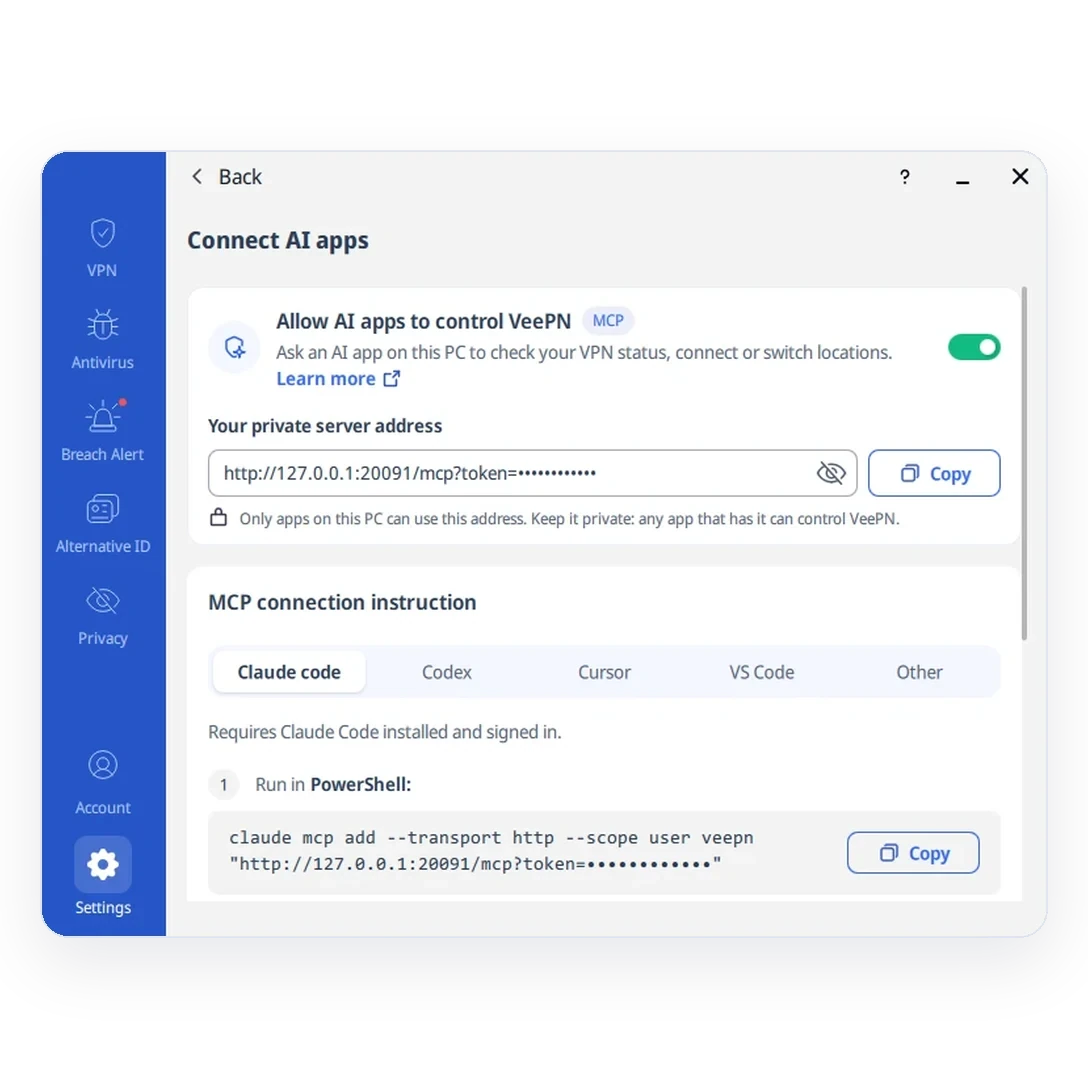
Sa VeePN, buksan ang Settings → Connect AI apps, i-on ang Allow AI apps to control VeePN, at kopyahin ang iyong pribadong server address.
Idagdag ang VeePN sa AI tool mo
Piliin ang AI tool mo at sundin ang setup instructions nito.
I-check na tumutugon ang VeePN
Patakbuhin ang connection check. Ang matagumpay na tugon ay nangangahulugang naaabot ng AI tool mo ang VeePN.
Ikonekta ang VeePN sa AI tool mo
Hakbang-hakbang na setup para sa bawat client.
Gumagamit ka ng ibang MCP client? Idagdag ang VeePN gamit ang iyong pribadong server address. Tingnan ang iba pang setup option.
Mga madalas itanong
Ano ang VeePN MCP Server?
Aling mga AI tool ang puwede kong gamitin?
Aling mga device ang sinusuportahan?
Kasama ba ang MCP Server sa plano ko?
Nakikita ba ng AI tool ang account o payment details ko?
Puwede ko bang gamitin ito nang remote o sa CI/CD?
Paano ko patayin ang access?
Pareho ba ito sa VeePN AI Assistant?
Subukan ang VeePN MCP Server nang walang risk
Kasama ang MCP Server nang walang dagdag na bayad sa VeePN trial at sa lahat ng paid plan. Ang money-back guarantee ay 30 araw sa 1- at 2-taong plano at 14 na araw sa monthly plan.