English
 Deutsch
 Español
 Français
 العربية
 Indonesia
 Italiano
 한국어
 Nederlands
 Polski
 Português
 Türkçe
 简体中文
 ไทย
 Tiếng Việt
 Čeština
 فارسی
 Filipino
 日本語


Acest cântec nu este disponibil în prezent în țara sau regiunea dumneavoastră (Rezolvați această problemă)
Sunteți gata să ascultați melodia preferată, doar pentru a fi întâmpinați cu mesajul dezamăgitor: “Acest cântec nu este disponibil momentan în țara sau regiunea dvs.”? Nu te teme, prietene iubitor de muzică! Noi te susținem și avem un truc sau două în mânecă pentru a rezolva această problemă supărătoare. Pregătește-te să deblochezi o lume de muzică și să dansezi ca și cum nimeni nu s-ar uita. Haideți să ne aruncăm și să deschidem împreună tonomatul global.
 VeePN Research Lab


 Quick Navigation
Apple Music nu este disponibil în regiunea dvs.? Iată cum o puteți rezolva
This song is not available in your country or region” is a common problem for iPhone, iPad, Mac, and Apple Music users. It stops them from playing their favorite tracks in the Apple Music library. Want to fix it? Just follow the tips below.
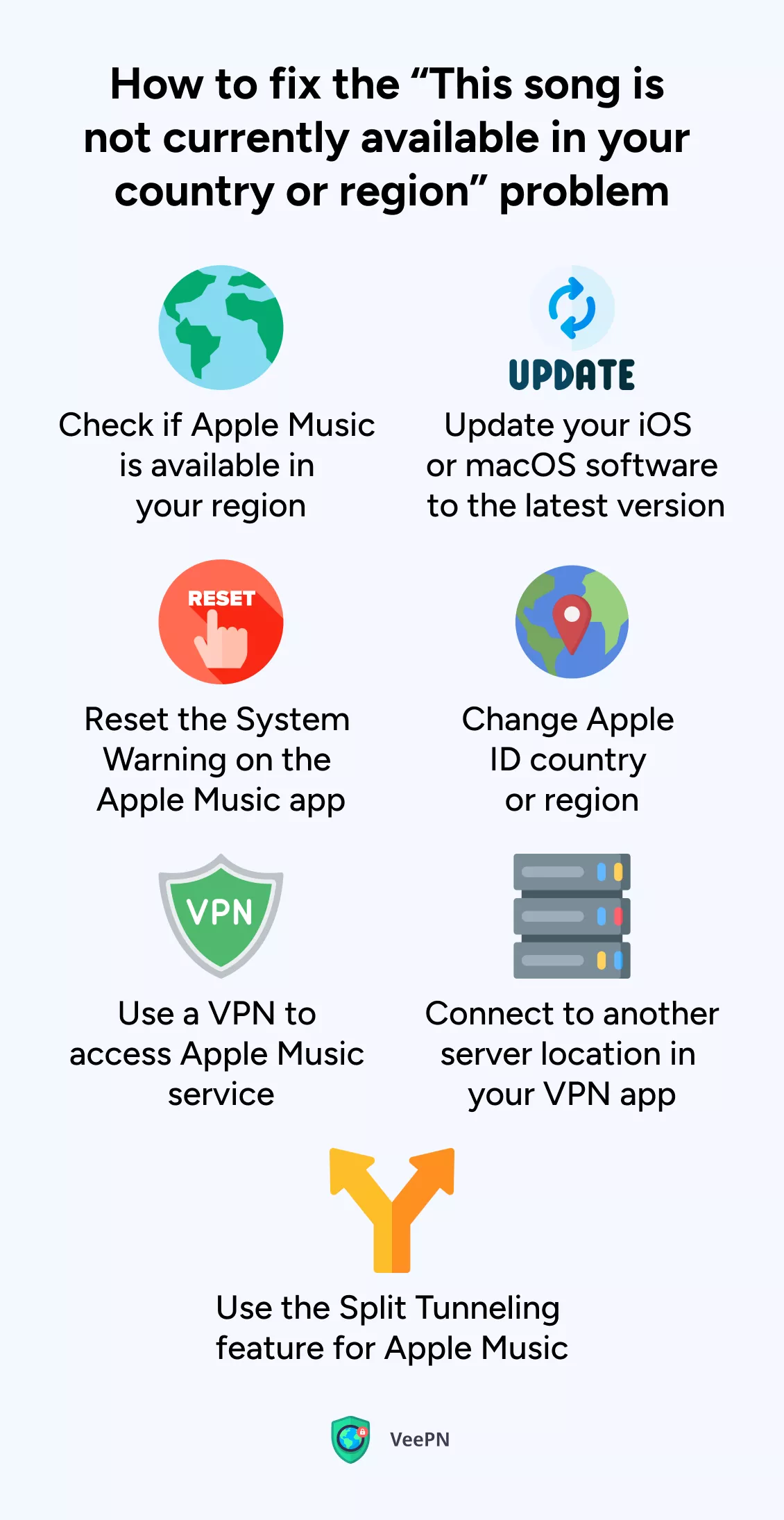
1. Verificați dacă Apple Music este disponibil în regiunea dvs.
First, make sure the Apple Music service is officially supported in your country or region before diving into troubleshooting. For example, if it’s not available in the country you are planning to travel to, you need to use a VPN to dodge “this song is currently unavailable in your country or region” problem (more on that in a bit).
2. Actualizați-vă software-ul iOS sau macOS
Make sure your iPhone or Mac has the latest update. Apple Music might not work right if your software’s old. Turn on automatic updates so your device stays up to date on its own.
Pentru a activa actualizările automate pe iPhone, accesați Setări > general > Actualizare software > Actualizare automată .
Pentru a activa actualizările automate pe Mac, alegeți meniul Apple > Setări sistem > General. Faceți clic pe Actualizare software în partea dreaptă. Pentru a seta opțiunile de actualizare, faceți clic pe butonul Info pentru Actualizări automate. Pentru ca Mac-ul dvs. să instaleze automat actualizările macOS, activați Instalare actualizări macOS și faceți clic pe Terminat.
3. Resetați avertismentul de sistem din aplicația Apple Music
Many users have successfully resolved the issue by resetting dialogue warnings in Apple Music or iTunes and then syncing their devices again. Resetting the warnings may result in a few one-time alerts, but once you sync your library, all your music should be available again.
To avoid any potential issues, we recommend syncing your device using an official Apple cable instead of Wi-Fi. Also, make sure iCloud Music Library is turned on — this helps keep all your songs synced across devices.
Cum să resetați avertismentele în Apple Music sau iTunes
- Deschideți Apple Music sau iTunes pe computer.
- Pe un Mac: Mergeți la Music/iTunes > Preferences > Advanced.
- Pe un PC: Mergeți la Edit > Preferences > Advanced.
- Faceți clic pe Resetare avertismente și apoi faceți clic pe OK.
Cum să vă sincronizați dispozitivul cu Apple Music sau iTunes
- Utilizați un cablu oficial Apple pentru a conecta iPhone sau iPad la computer.
- Asigurați-vă că dispozitivul este treaz, deblocat și pe ecranul de pornire.
- If you have macOS Catalina or a later version, launch Finder and click your device under “Locations” on the side. If you’re using macOS Mojave or an earlier version or a Windows PC, open iTunes and select your device from the top left.
- Faceți clic pe Sincronizare în colțul din dreapta jos și așteptați finalizarea procesului.
4. Schimbați țara sau regiunea ID-ului Apple
Unblocking Apple Music might be easier if you change the country or region settings in your Apple ID, whether you’ve just moved or have an Apple Music account from a different country.
Cum să schimbați țara sau regiunea ID-ului Apple pe iPhone
- Mergeți la Setări.
- Apăsați pe numele dvs. în partea de sus a ecranului de setări.
- Atingeți Media & Achiziții și apoi Vizualizare cont.
- Tap on Țară/Region.
- Selectați Schimbare țară sau regiune.
- Selectați din listă țara sau regiunea în care doriți să treceți.
- Examinați Termenii și condițiile și Politica de confidențialitate Apple, apoi atingeți butonul Accept.
- Introduceți metoda de plată și informațiile de facturare pentru noua țară sau regiune. Puteți alege Niciuna dacă preferați să nu asociați o metodă de plată.
- Urmați instrucțiunile de pe ecran pentru a finaliza procesul.
Cum să schimbați țara sau regiunea ID-ului Apple pe Mac
- Open the “App Store” or iTunes Store app on your Mac.
- Conectați-vă cu ID-ul Apple dacă nu sunteți deja conectat.
- Din bara de meniu din partea de sus a ecranului, faceți clic pe Cont > Vizualizați contul meu. Este posibil să fie necesar să introduceți parola ID-ului Apple.
- În pagina Informații despre cont, faceți clic pe Schimbare țară sau regiune.
- Selectați din listă țara sau regiunea în care doriți să treceți.
- Consultați Termenii și condițiile și Politica de confidențialitate Apple, apoi faceți clic pe Accept.
- Introduceți metoda de plată și informațiile de facturare pentru noua țară sau regiune. Puteți alege Niciuna dacă preferați să nu asociați o metodă de plată.
- Urmați instrucțiunile de pe ecran pentru a finaliza procesul.
If you change your Apple ID country or region, certain services, apps and content from your previous country or region may no longer be available to you.
5. Utilizați un VPN pentru Apple Music atunci când călătoriți
Profitați de puterea unei rețele private virtuale (VPN) pentru a ocoli restricțiile de internet și pentru a obține acces la Apple Music atunci când călătoriți*. Prin conectarea la o anumită locație a serverului în aplicația VPN, adresa dvs. IP (“adresa de origine” a dispozitivului dvs.) se schimbă – primiți în schimb o adresă IP a serverului respectiv . Acest lucru face să pară că vă aflați în locația serverului VPN.
*Disclaimer: VeePN este un serviciu VPN care nu este destinat a fi utilizat pentru a ocoli reglementările privind drepturile de autor sau alte comportamente ilegale. Pentru mai multe detalii, vă rugăm să citiți Termeni de utilizare VeePN.
6. Conectați-vă la o altă locație a serverului în aplicația VPN
Dacă vă conectați la un VPN și acesta nu funcționează, încercați să vă conectați la o locație diferită a serverului VPN în aplicația VPN. Experimentați cu diferite regiuni până când găsiți una în care Apple Music funcționează fără probleme pentru dvs.
💡 Sfat profesional: VPN-ul dvs. nu funcționează? Citiți ghidul nostru despre cum să depanăm conexiunea VPN.
7. Utilizați funcția de tunelare divizată pentru Apple Music
Unele aplicații VPN oferă o funcție de tunelare divizată. Aceasta vă permite să alegeți care aplicații și site-uri web să fie direcționate prin VPN și care nu. Activați tunelarea divizată pentru Apple Music (adică alegeți să direcționați Apple Music prin VPN) și vă veți bucura de muzică fără restricții, menținând în același timp o conexiune directă la internet pentru alte activități precum navigarea, mesageria sau accesarea serviciilor locale.
Acestea fiind spuse, tunelarea divizată vă oferă flexibilitatea de a utiliza VPN-ul selectiv pentru anumite aplicații sau servicii, fără a afecta întreaga conexiune de rețea. Nu toate serviciile VPN oferă tunelare divizată, dar acesta nu este cazul VeePN. Puteți activa cu ușurință tunelarea divizată mergând la Setări în aplicația VeePN pentru iOS (funcția se numește “Bypasser” aici), precum și pe Android și Windows.
Alte soluții la problema “Apple Music nu este disponibil în regiunea dumneavoastră”
If you’re in the correct location or tried all the above but still facing “Apple Music songs not available in your region” problem, you could also try signing out of your Apple ID account and then signing back in. Resetting your device’s network settings is another way to try and fix regional availability problems.
Cum să resetați setările de rețea ale dispozitivului pe iPhone sau iPad
Dacă utilizați iOS sau iPadOS 15 sau o versiune ulterioară:
- Deschideți aplicația Setări de pe dispozitiv.
- Apăsați pe General.
- Derulați în jos și atingeți Transfer sau Resetare [Device].
- În partea de jos, atingeți Resetare > Resetare setări rețea .
- Introduceți codul de acces al dispozitivului dacă vi se solicită.
- Confirmați resetarea.
Dacă utilizați iOS sau iPadOS 14 sau o versiune anterioară, atingeți Setări > General > Resetare > Resetare setări rețea.
Cum să resetați setările de rețea ale dispozitivului pe Mac
- Faceți clic pe meniul Apple din colțul din stânga sus al ecranului.
- Selectați Preferințe sistem > Rețea .
- Selectați conexiunea de rețea pe care doriți să o resetați (de exemplu, Wi-Fi sau Ethernet).
- Faceți clic pe pictograma minus de sub lista de conexiuni și apoi pe Aplicare.
- Faceți clic pe pictograma plus și apoi reintroduceți conexiunea Wi-Fi așa cum ați făcut-o când ați introdus-o prima dată.
Keep in mind that resetting network settings will delete all your stored Wi-Fi networks, passwords, VPN configurations and any custom network settings. You should connect to your Wi-Fi network again and update the network settings after doing the reset.
Now that the problems are outlined, let’s understand why the issue happens.
De ce Apple Music spune “acest cântec nu este disponibil în țara dumneavoastră”?
Why can’t I just enjoy some music? But, let’s set that the feelings aside and understand why your country or region doesn’t get a particular song.
1. Restricții de acordare a licențelor
Some songs might not be available for you because of licensing issues. Apple Music can be found in almost 200 countries, but in some of them, not all songs are available for licensing worldwide. When you go abroad, you may find that some of your playlists cannot be used in other countries because of legal reasons.
2. Disponibilitatea Apple Music
Apple Music is offered in more than 190 countries around the world, including North America, South America, Europe, Asia, Oceania and parts of Africa and the Middle East. Even so, you should check on Apple’s website to confirm that the service is available near you.
3. Sistem de operare învechit
Apple keeps its services such as Apple Music, fresh and bug-free by releasing regular updates. That’s why you should always update your Apple device.
4. VPN care blochează accesul
Conectarea la un server dintr-o anumită țară cu un VPN poate duce la restricționarea accesului la melodii care nu sunt licențiate în acea anumită regiune. Prin urmare, este posibil să doriți să încercați să vă conectați la diferite locații ale serverului.
Având în vedere cele de mai sus, utilizarea unui VPN pare a fi o soluție viabilă. Dar, din păcate, nu toți furnizorii de VPN sunt pregătiți pentru această sarcină.
Cum să alegeți un VPN pentru a rezolva problema “Acest cântec nu este disponibil în țara sau regiunea dumneavoastră”
Atunci când selectați un VPN pentru a evita ca melodiile Apple Music să nu fie disponibile, luați în considerare următorii factori:
- Rețea vastă de servere. Optați pentru un VPN cu servere situate în țările în care Apple Music este accesibil. O rețea diversă de servere vă asigură că vă veți conecta la cel mai optim server.
- Viteza. Căutați un VPN care nu are limite de viteză și de date și care utilizează protocoale VPN moderne precum OpenVPN și WireGuard® – acestea se concentrează atât pe securitate, cât și pe viteză.
- Securitate și confidențialitate avansate. Asigurați-vă că VPN-ul oferă caracteristici de securitate robuste, cum ar fi criptarea AES-256, o politică strictă No Logs și Kill Switch pentru a vă proteja activitățile și datele online.
- Tunelare divizată. Verificați dacă VPN-ul oferă un set complet de funcții, inclusiv tunelare divizată. Această caracteristică este un avantaj suplimentar atunci când utilizați Apple Music.
- Compatibilitate. Pentru a rezolva problema melodiilor iTunes care nu sunt disponibile în regiunea dvs., aveți nevoie de un VPN care are aplicații pentru Mac și iPhone.
- Preț. Alegeți un VPN care se potrivește bugetului dvs. VPN-urile de top pot costa câțiva dolari pe lună în funcție de un plan de abonament și vin cu o garanție de returnare a banilor.
Dați o șansă VeePN ca VPN pentru Apple Music. Soluția noastră de top bifează toate căsuțele de mai sus și oferă aplicații ușoare aplicațiilor iOS și macOS, permițându-vă să accesați melodiile preferate fără dureri de cap. Serverele VeePN sunt situate în 60 de țări, inclusiv SUA, Marea Britanie, Italia, Portugalia, Islanda, Polonia, Grecia, Irlanda, România și multe altele.
Alege-ți planul personal dintre cele trei disponibile – toate sunt susținute de o garanție de returnare a banilor, astfel încât să poți testa serviciul fără riscuri! Deci, de ce să nu-l încercați și să evitați acele limitări enervante?
FAQ
Dacă întâlniți mesajul “Această melodie nu este disponibilă în prezent în țara sau regiunea dvs.” în timp ce utilizați Apple Music, puteți încerca următoarele soluții:
- Verificați setările de țară sau regiune ale ID-ului Apple. Asigurați-vă că ID-ul Apple este setat la țara sau regiunea corectă. Accesați setările dispozitivului, atingeți numele dvs., selectați iTunes & App Store, și verificați dacă țara sau regiunea dvs. este corectă. Dacă este incorectă, schimbați-o cu țara sau regiunea corespunzătoare în care vă aflați în prezent.
- Utilizați un serviciu VPN de încredere. Luați în considerare utilizarea unei rețele private virtuale (VPN) care are servere în țările în care melodia este disponibilă. Conectați-vă la un server VPN într-o regiune acceptată și apoi accesați Apple Music pentru a vedea dacă melodia devine disponibilă.
- Actualizați-vă iOS sau macOS. Asigurați-vă că sistemul de operare al dispozitivului dvs. (iOS pentru iPhone/iPad sau macOS pentru Mac) este actualizat. Apple lansează în mod regulat actualizări de software care pot include remedieri și îmbunătățiri legate de disponibilitatea Apple Music și de problemele de licențiere.
Găsiți mai multe soluții în această postare pe blog.
Încercați una dintre următoarele soluții la problema “Apple Music nu este disponibil în regiunea dvs.”:
- Verificați țara sau regiunea ID-ului Apple.
- Actualizați-vă sistemul de operare.
- Resetați avertismentele sistemului.
- Utilizați un VPN pentru Apple Music atunci când călătoriți.
- Conectați-vă la servere diferite cu un VPN.
- Utilizați Split Tunneling în aplicația VPN.
- Resetați setările de rețea ale dispozitivului.
Găsiți informații despre cum să procedați cu fiecare soluție în acest articol.
Apple Music poate afișa mesajul “Această melodie nu este disponibilă în prezent în țara sau regiunea dvs.” din mai multe motive:
- Restricții de acordare a licențelor
- Restricții regionale
- Legi și reglementări locale
- Sistem de operare învechit
- VPN care blochează accesul
Găsiți mai multe informații în postarea noastră de pe blog.


VeePN is freedom
Descarcă Clientul VeePN pentru Toate Platformele
Bucură-te de o experiență VPN fluidă oriunde, oricând. Indiferent de dispozitivul pe care îl ai — telefon sau laptop, tabletă sau router — protecția avansată a datelor și vitezele ultra-rapide de la VeePN vor acoperi toate acestea.
Descarcă pentru PC Descărcare pentru Mac Aplicatie IOS și Android
Doriți navigare securizată în timp ce citiți asta?
Vezi diferența singur - Încearcă VeePN PRO timp de 3 zile pentru $1, fără riscuri, fără presiune.
Porniți încercarea mea de $1Atunci planul VeePN PRO de 1 an