English
  Deutsch
  Español
  Français
  العربية
  Indonesia
  Italiano
  한국어
한국어  Nederlands
  Polski
  Português
  Türkçe
  简体中文
简体中文  ไทย
ไทย  Tiếng Việt
  Čeština
  Română
  Filipino
  日本語
日本語 


این آهنگ در حال حاضر در کشور یا منطقه شما در دسترس نیست (این مشکل را برطرف کنید)
آیا آماده هستید تا آهنگ مورد علاقه خود را پخش کنید، اما با این پیام ناامید کننده مواجه شدید: “این آهنگ در حال حاضر در کشور یا منطقه شما موجود نیست”؟ نترس، همکار عاشق موسیقی! ما پشت شما و یک یا دو ترفند در آستین داریم تا این مشکل مزاحم را برطرف کنیم. آماده شوید تا قفل دنیایی از موسیقی را باز کنید و طوری برقصید که کسی آن را تماشا نمی کند. بیایید با هم شیرجه بزنیم و جوک باکس جهانی را باز کنیم.
 VeePN Research Lab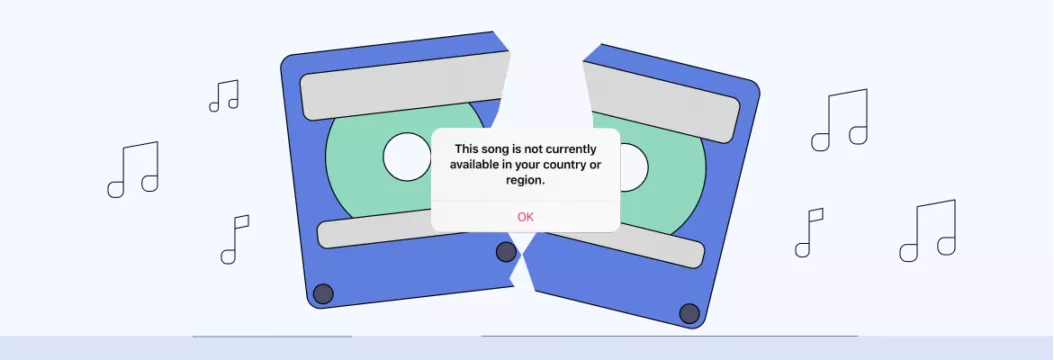

 Quick Navigation
Apple Music در منطقه شما در دسترس نیست؟ در اینجا نحوه رفع آن آورده شده است
This song is not available in your country or region” is a common problem for iPhone, iPad, Mac, and Apple Music users. It stops them from playing their favorite tracks in the Apple Music library. Want to fix it? Just follow the tips below.
1. بررسی کنید که آیا Apple Music در منطقه شما موجود است یا خیر
First, make sure the Apple Music service is officially supported in your country or region before diving into troubleshooting. For example, if it’s not available in the country you are planning to travel to, you need to use a VPN to dodge “this song is currently unavailable in your country or region” problem (more on that in a bit).
2. نرم افزار iOS یا macOS خود را به روز کنید
Make sure your iPhone or Mac has the latest update. Apple Music might not work right if your software’s old. Turn on automatic updates so your device stays up to date on its own.
برای فعال کردن بهروزرسانی خودکار در آیفون ، به تنظیمات بروید >عمومی> به روز رسانی نرم افزار> به روز رسانی خودکار.
برای فعال کردن بهروزرسانیهای خودکار در مک ، منوی Apple را انتخاب کنید >تنظیمات سیستم> ژنرال روی Software Update در سمت راست کلیک کنید. برای تنظیم گزینههای بهروزرسانی، روی دکمه اطلاعات برای بهروزرسانیهای خودکار کلیک کنید. برای اینکه مک شما بهروزرسانیهای macOS را بهطور خودکار نصب کند، Install macOS updates را روشن کنید و روی Done کلیک کنید.
3. هشدار سیستم را در برنامه Apple Music بازنشانی کنید
Many users have successfully resolved the issue by resetting dialogue warnings in Apple Music or iTunes and then syncing their devices again. Resetting the warnings may result in a few one-time alerts, but once you sync your library, all your music should be available again.
To avoid any potential issues, we recommend syncing your device using an official Apple cable instead of Wi-Fi. Also, make sure iCloud Music Library is turned on — this helps keep all your songs synced across devices.
نحوه بازنشانی هشدارها در Apple Music یا iTunes
- Apple Music یا iTunes را در رایانه خود باز کنید.
- در مک: به Music/iTunes بروید >ترجیحات> پیشرفته.
- در رایانه شخصی: به ویرایش بروید >ترجیحات> پیشرفته.
- روی Reset Warnings کلیک کنید و سپس روی OK کلیک کنید.
چگونه دستگاه خود را با Apple Music یا iTunes همگام کنید
- از کابل رسمی اپل برای اتصال iPhone یا iPad خود به رایانه استفاده کنید.
- مطمئن شوید که دستگاه شما بیدار، قفل نشده و در صفحه اصلی است.
- If you have macOS Catalina or a later version, launch Finder and click your device under “Locations” on the side. If you’re using macOS Mojave or an earlier version or a Windows PC, open iTunes and select your device from the top left.
- روی همگام سازی در گوشه سمت راست پایین کلیک کنید و منتظر بمانید تا فرآیند تکمیل شود.
4. کشور یا منطقه Apple ID را تغییر دهید
Unblocking Apple Music might be easier if you change the country or region settings in your Apple ID, whether you’ve just moved or have an Apple Music account from a different country.
نحوه تغییر کشور یا منطقه اپل آیدی در آیفون
- به تنظیمات بروید.
- روی نام خود در بالای صفحه تنظیمات ضربه بزنید.
- روی Media & Purchases و سپس View Account ضربه بزنید.
- روی کشور/منطقه ضربه بزنید.
- تغییر کشور یا منطقه را انتخاب کنید.
- کشور یا منطقه ای را که می خواهید به آن تغییر دهید را از لیست انتخاب کنید.
- شرایط و ضوابط و سیاست حفظ حریم خصوصی اپل را مرور کنید، سپس روی Agree ضربه بزنید.
- روش پرداخت و اطلاعات صورتحساب خود را برای کشور یا منطقه جدید وارد کنید. اگر ترجیح می دهید یک روش پرداخت را مرتبط نکنید، می توانید هیچ کدام را انتخاب کنید.
- برای تکمیل فرآیند، دستورات روی صفحه را دنبال کنید.
نحوه تغییر کشور یا منطقه Apple ID در مک
- Open the “App Store” or iTunes Store app on your Mac.
- اگر قبلاً وارد نشده اید، با Apple ID خود وارد شوید.
- از نوار منو در بالای صفحه، روی Account کلیک کنید >مشاهده اکانت من ممکن است لازم باشد رمز عبور Apple ID خود را وارد کنید.
- در صفحه اطلاعات حساب، روی تغییر کشور یا منطقه کلیک کنید.
- کشور یا منطقه ای را که می خواهید به آن تغییر دهید را از لیست انتخاب کنید.
- شرایط و ضوابط و سیاست حفظ حریم خصوصی اپل را مرور کنید، سپس روی Agree کلیک کنید.
- روش پرداخت و اطلاعات صورتحساب خود را برای کشور یا منطقه جدید وارد کنید. اگر ترجیح می دهید یک روش پرداخت را مرتبط نکنید، می توانید هیچ کدام را انتخاب کنید.
- برای تکمیل فرآیند، دستورات روی صفحه را دنبال کنید.
If you change your Apple ID country or region, certain services, apps and content from your previous country or region may no longer be available to you.
5. هنگام سفر از VPN برای Apple Music استفاده کنید
از قدرت یک شبکه خصوصی مجازی (VPN) برای دور زدن محدودیت های اینترنت و دسترسی به Apple Music هنگام سفر* استفاده کنید. با اتصال به یک مکان سرور خاص در برنامه VPN، آدرس IP شما (“آدرس خانه” دستگاه شما) تغییر می کند – به جای آن یک آدرس IP آن سرور دریافت می کنید . این باعث می شود به نظر برسد که شما در مکان سرور VPN قرار دارید.
*سلب مسئولیت: VeePN سرویس VPN است که برای دور زدن مقررات حق چاپ یا سایر رفتارهای غیرقانونی در نظر گرفته نشده است. برای جزئیات بیشتر لطفا شرایط خدمات VeePN .
6. به مکان سرور دیگری در برنامه VPN خود متصل شوید
اگر به یک VPN متصل می شوید و این کار را انجام نمی دهد، سعی کنید در برنامه VPN خود به یک مکان سرور VPN دیگر متصل شوید. با نواحی مختلف آزمایش کنید تا جایی را بیابید که Apple Music به راحتی برای شما کار می کند.
💡 نکته حرفه ای: VPN شما کار نمی کند؟ راهنمای ما را بخوانید نحوه عیب یابی اتصال VPN
7. از ویژگی split tunneling برای Apple Music استفاده کنید
برخی از برنامه های VPN یک ویژگی تونل زنی را ارائه می دهند. این به شما امکان می دهد انتخاب کنید کدام برنامه ها و وب سایت ها را از طریق VPN مسیریابی کنید و کدام را نه. تقسیم تونل را برای Apple Music روشن کنید (یعنی مسیریابی Apple Music از طریق VPN را انتخاب کنید) و از یک موسیقی نامحدود لذت خواهید برد در حالی که همچنان اتصال مستقیم اینترنت را برای فعالیت های دیگر مانند مرور، پیام رسانی یا دسترسی به خدمات محلی حفظ می کنید.
با این اوصاف، تیونینگ تقسیم به شما این امکان را می دهد که از VPN به طور انتخابی برای برنامه ها یا خدمات خاص استفاده کنید بدون اینکه بر کل اتصال شبکه تأثیر بگذارد. همه سرویسهای VPN تونلسازی تقسیمی را ارائه نمیدهند، اما در مورد VeePN اینطور نیست . میتوانید با رفتن به تنظیمات در برنامه VeePN iOS (این ویژگی در اینجا «Bypasser» نامیده میشود) و همچنین در اندروید و ویندوز، Split Tunneling را به راحتی فعال کنید.
سایر رفع مشکل “Apple Music در منطقه شما در دسترس نیست”.
If you’re in the correct location or tried all the above but still facing “Apple Music songs not available in your region” problem, you could also try signing out of your Apple ID account and then signing back in. Resetting your device’s network settings is another way to try and fix regional availability problems.
نحوه بازنشانی تنظیمات شبکه دستگاه در iPhone یا iPad
اگر از iOS یا iPadOS 15 یا جدیدتر استفاده می کنید:
- برنامه تنظیمات را در دستگاه خود باز کنید.
- روی General ضربه بزنید.
- به پایین اسکرول کنید و روی Transfer یا Reset ضربه بزنید[Device] .
- در پایین روی Reset ضربه بزنید >تنظیمات شبکه را بازنشانی کنید.
- در صورت درخواست، رمز عبور دستگاه خود را وارد کنید.
- تنظیم مجدد را تایید کنید.
اگر از iOS یا iPadOS 14 یا نسخههای قدیمیتر استفاده میکنید، روی تنظیمات ضربه بزنید >ژنرال> بازنشانی کنید> تنظیمات شبکه را بازنشانی کنید.
نحوه بازنشانی تنظیمات شبکه دستگاه در مک
- روی منوی Apple در گوشه سمت چپ بالای صفحه کلیک کنید.
- System Preferences را انتخاب کنید >شبکه
- اتصال شبکه ای را که می خواهید بازنشانی کنید (به عنوان مثال Wi-Fi یا Ethernet) انتخاب کنید.
- روی نماد منهای زیر لیست اتصالات کلیک کنید و سپس Apply .
- روی نماد به علاوه کلیک کنید و سپس اتصال Wi-Fi خود را دوباره مانند زمانی که برای اولین بار وارد کردید اضافه کنید.
Keep in mind that resetting network settings will delete all your stored Wi-Fi networks, passwords, VPN configurations and any custom network settings. You should connect to your Wi-Fi network again and update the network settings after doing the reset.
Now that the problems are outlined, let’s understand why the issue happens.
چرا Apple Music می گوید “این آهنگ در کشور شما موجود نیست”؟
Why can’t I just enjoy some music? But, let’s set that the feelings aside and understand why your country or region doesn’t get a particular song.
1. محدودیت های صدور مجوز
Some songs might not be available for you because of licensing issues. Apple Music can be found in almost 200 countries, but in some of them, not all songs are available for licensing worldwide. When you go abroad, you may find that some of your playlists cannot be used in other countries because of legal reasons.
2. در دسترس بودن Apple Music
Apple Music is offered in more than 190 countries around the world, including North America, South America, Europe, Asia, Oceania and parts of Africa and the Middle East. Even so, you should check on Apple’s website to confirm that the service is available near you.
3. سیستم عامل قدیمی
Apple keeps its services such as Apple Music, fresh and bug-free by releasing regular updates. That’s why you should always update your Apple device.
4. VPN مسدود کردن دسترسی
اتصال به سرور در یک کشور خاص با VPN می تواند منجر به محدود شدن دسترسی به آهنگ هایی شود که در آن منطقه خاص مجوز ندارند. بنابراین ممکن است بخواهید اتصال به مکان های مختلف سرور را امتحان کنید.
با توجه به موارد فوق، استفاده از VPN یک راه حل مناسب به نظر می رسد. اما متأسفانه، هر ارائه دهنده VPN برای این کار آماده نیست.
نحوه انتخاب VPN برای رفع مشکل “این آهنگ در کشور یا منطقه شما موجود نیست”.
هنگام انتخاب VPN برای جلوگیری از در دسترس نبودن آهنگ های Apple Music، عوامل زیر را در نظر بگیرید:
- شبکه سرور گسترده یک VPN با سرورهای واقع در کشورهایی که Apple Music در آنها قابل دسترسی است انتخاب کنید. یک شبکه سرور متنوع اطمینان حاصل می کند که به بهینه ترین سرور متصل خواهید شد.
- سرعت. به دنبال VPN باشید که محدودیت سرعت و داده نداشته باشد و از پروتکلهای VPN مدرن مانند OpenVPN و WireGuard® استفاده کند – این پروتکلها هم بر امنیت و هم بر سرعت تمرکز دارند.
- امنیت و حریم خصوصی پیشرفته. اطمینان حاصل کنید که VPN ویژگیهای امنیتی قوی مانند رمزگذاری AES-256، یک خطمشی سختگیرانه No Logs و Kill Switch را برای محافظت از فعالیتها و دادههای آنلاین شما ارائه میدهد.
- تقسیم تونل. بررسی کنید که آیا VPN مجموعه ای از ویژگی های جامع، از جمله تونل زنی را ارائه می دهد یا خیر. این ویژگی در هنگام استفاده از Apple Music یک مزیت اضافی است.
- سازگاری. برای رفع این مشکل که آهنگ های iTunes در منطقه شما در دسترس نیستند، به یک VPN نیاز دارید که دارای برنامه برای مک باشد و آیفون
- قیمت. یک VPN متناسب با بودجه خود انتخاب کنید . VPN های برتر بسته به طرح اشتراک می توانند چند دلار در ماه هزینه داشته باشند و با ضمانت بازگشت پول همراه باشند.
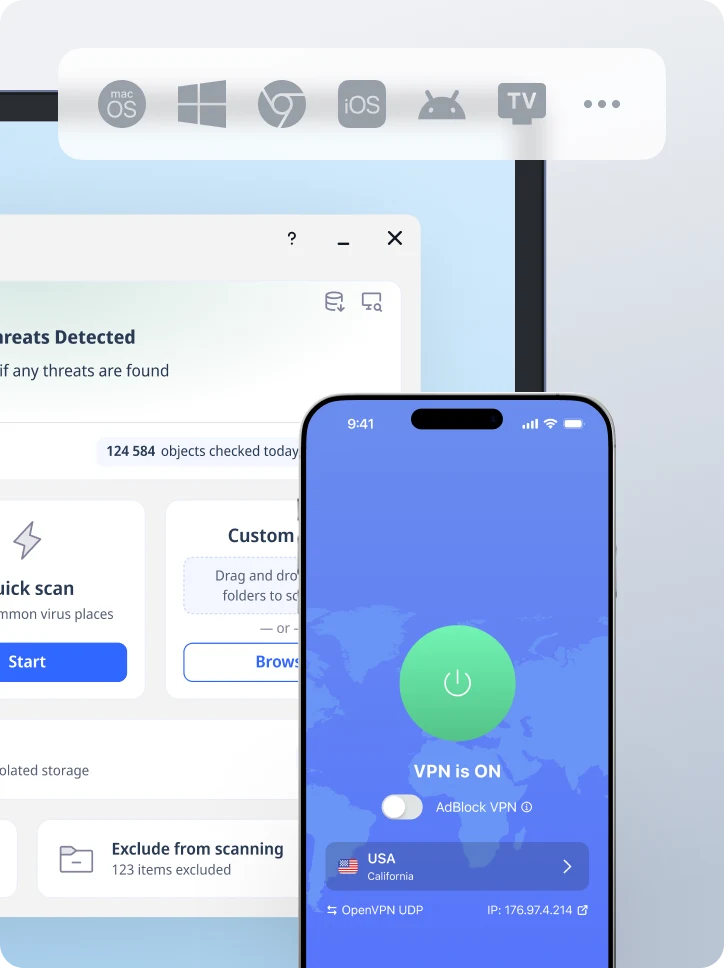
به VeePN به عنوان VPN خود برای Apple Music استفاده کنید. راه حل با رتبه برتر ما تمام کادرهای بالا را مشخص می کند و برنامه های سبک وزنی را در برنامه های iOS و macOS ارائه می دهد و به شما امکان می دهد بدون سردرد به آهنگ های مورد علاقه خود دسترسی داشته باشید. سرورهای VeePN در 60 کشور از جمله ایالات متحده ، بریتانیا ، ایتالیا ، پرتغال ، ایسلند ، لهستان ، یونان ، ایرلند ، رومانی و بسیاری دیگر قرار دارند.
طرح شخصی خود را از بین سه مورد موجود انتخاب کنید – همه آنها با ضمانت بازگشت پول پشتیبان می شوند تا بتوانید خدمات را بدون ریسک آزمایش کنید! پس چرا آن را امتحان نکنید و از آن محدودیت های آزاردهنده طفره بروید؟
FAQ
اگر هنگام استفاده از Apple Music با پیام « این آهنگ در حال حاضر در کشور یا منطقه شما موجود نیست » مواجه شدید، میتوانید راهحلهای زیر را امتحان کنید:
- تنظیمات کشور یا منطقه Apple ID خود را بررسی کنید. مطمئن شوید که Apple ID شما روی کشور یا منطقه درست تنظیم شده است. به تنظیمات دستگاه خود بروید، روی نام خود ضربه بزنید، انتخاب کنید iTunes & App Storeو بررسی کنید که کشور یا منطقه شما دقیق است. اگر نادرست است، آن را به کشور یا منطقه مناسبی که در حال حاضر در آن هستید تغییر دهید.
- از یک سرویس VPN قابل اعتماد استفاده کنید. استفاده از یک شبکه خصوصی مجازی (VPN) را در نظر بگیرید که دارای سرورهایی در کشورهایی است که آهنگ در آن موجود است. به یک سرور VPN در یک منطقه پشتیبانی شده متصل شوید و سپس به Apple Music دسترسی پیدا کنید تا ببینید آیا آهنگ در دسترس است یا خیر.
- iOS یا macOS خود را به روز کنید. مطمئن شوید که سیستم عامل دستگاه شما (iOS برای iPhone/iPad یا macOS برای Mac) به روز است. اپل مرتباً بهروزرسانیهای نرمافزاری را منتشر میکند که ممکن است شامل اصلاحات و بهبودهایی در ارتباط با مشکلات دسترسی و مجوز Apple Music باشد.
اصلاحات بیشتری را در این پست وبلاگ بیابید.
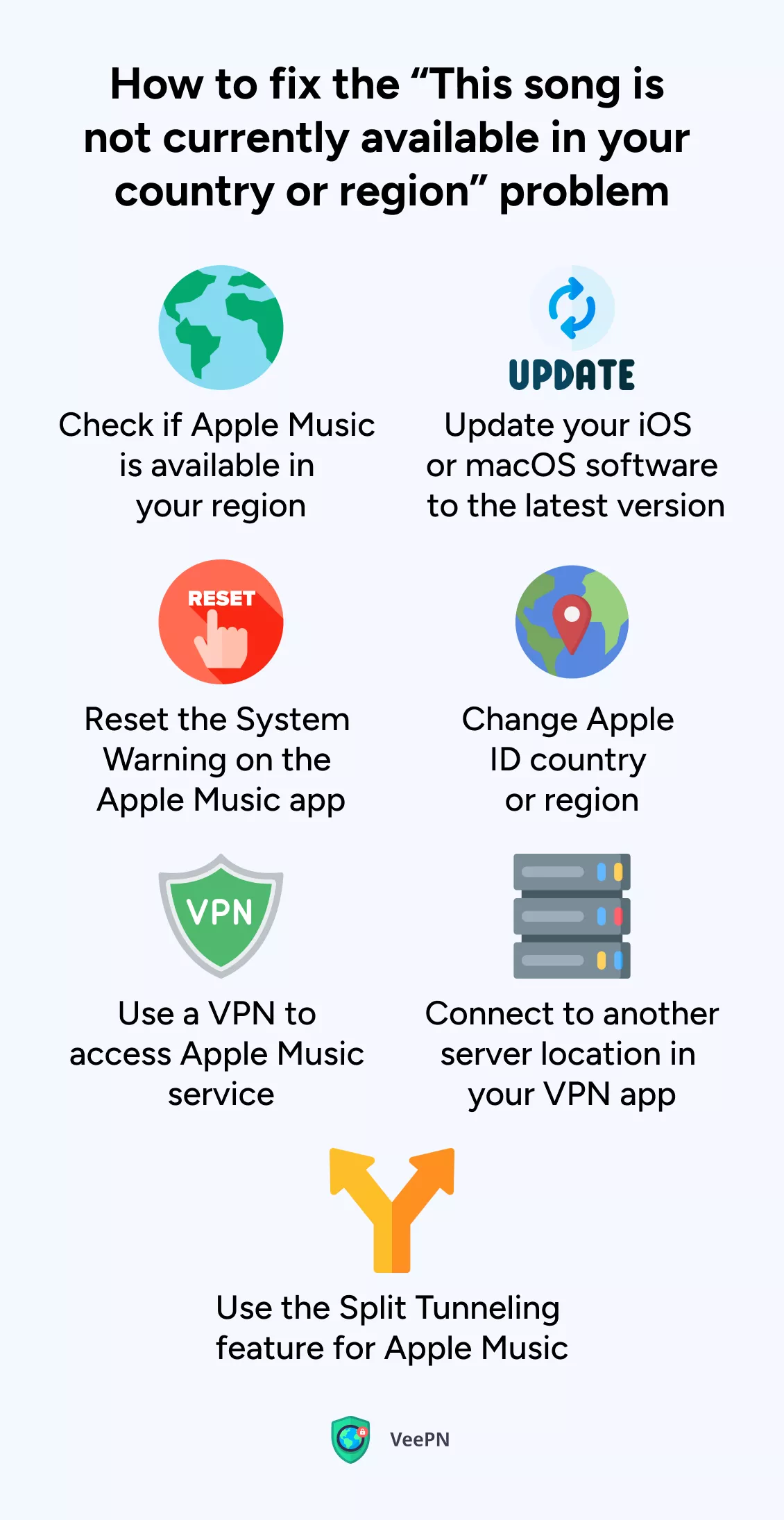
یکی از راه حل های زیر را برای مشکل «Apple Music در منطقه شما در دسترس نیست» امتحان کنید:
- کشور یا منطقه Apple ID خود را بررسی کنید.
- سیستم عامل خود را به روز کنید.
- هشدارهای سیستم را بازنشانی کنید.
- هنگام سفر از VPN برای Apple Music استفاده کنید .
- با VPN به سرورهای مختلف متصل شوید.
- از Split Tunneling در برنامه VPN استفاده کنید.
- تنظیمات شبکه دستگاه را بازنشانی کنید.
در این مقاله اطلاعاتی در مورد نحوه ادامه دادن هر راه حل پیدا کنید.
اپل موزیک ممکن است پیغام « این آهنگ در حال حاضر در کشور یا منطقه شما موجود نیست » را به چند دلیل نمایش دهد:
- محدودیت های صدور مجوز
- محدودیت های منطقه ای
- قوانین و مقررات محلی
- سیستم عامل قدیمی
- مسدود کردن دسترسی VPN
اطلاعات بیشتر ما را در پست وبلاگ ما بیابید.


VeePN is freedom
دانلود کلاینت VeePN برای همه پلتفرمها
یک تجربه VPN روان را در هرجا و هرزمان لذت ببرید. بدون توجه به دستگاهی که دارید - تلفن یا لپتاپ، تبلت یا روتر - حفاظت از دادههای نسل بعدی و سرعتهای فوقالعاده بالای VeePN همه آنها را پوشش خواهند داد.
دانلود برای رایانه شخصی دانلود برای مک اپلیکیشن IOS و Android
Want secure browsing while reading this?
See the difference for yourself - Try VeePN PRO for 3-days for $1, no risk, no pressure.
شروع آزمایش $1 منسپس طرح 1 ساله VeePN PRO