English
  Deutsch
  Español
  Français
  العربية
  Indonesia
  Italiano
  한국어
한국어  Nederlands
  Polski
  Português
  Türkçe
  简体中文
简体中文  ไทย
ไทย  Tiếng Việt
  فارسی
فارسی  Română
  Filipino
  日本語
日本語 


Tato píseň není ve vaší zemi nebo oblasti momentálně dostupná (opravte tento problém)
Chystáte se pustit si svou oblíbenou píseň, abyste se dočkali zklamání: “Tato skladba není ve vaší zemi nebo regionu momentálně k dispozici”? Nebojte se, milovníci hudby! Kryjeme vám záda a v rukávu máme jeden nebo dva triky, jak tento nepříjemný problém vyřešit. Připravte se odemknout svět hudby a tančit, jako by se nikdo nedíval. Ponořme se do toho a otevřeme společně globální jukebox.
 VeePN Research Lab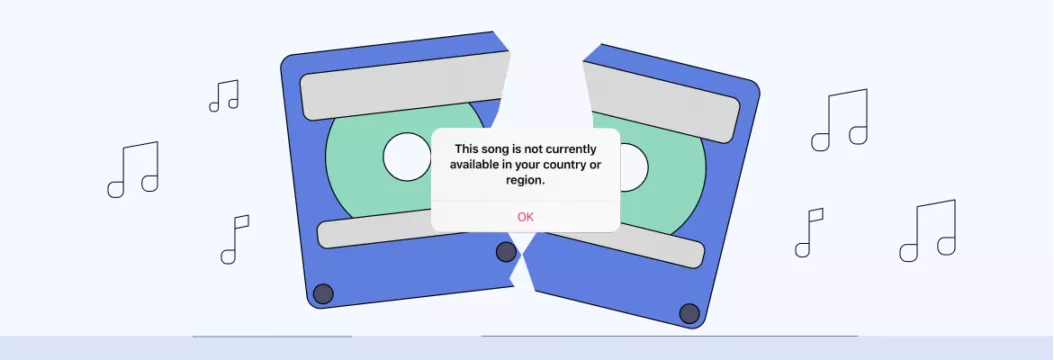


 Quick Navigation
Apple Music není ve vašem regionu k dispozici? Tady je návod, jak to napravit
This song is not available in your country or region” is a common problem for iPhone, iPad, Mac, and Apple Music users. It stops them from playing their favorite tracks in the Apple Music library. Want to fix it? Just follow the tips below.
1. Zkontrolujte, zda je služba Apple Music dostupná ve vaší oblasti
First, make sure the Apple Music service is officially supported in your country or region before diving into troubleshooting. For example, if it’s not available in the country you are planning to travel to, you need to use a VPN to dodge “this song is currently unavailable in your country or region” problem (more on that in a bit).
2. Aktualizujte software iOS nebo macOS
Make sure your iPhone or Mac has the latest update. Apple Music might not work right if your software’s old. Turn on automatic updates so your device stays up to date on its own.
Chcete-li na iPhonu povolit automatické aktualizace, přejděte do Nastavení > obecné > Aktualizace softwaru > Automatická aktualizace .
Chcete-li v počítači Mac povolit automatické aktualizace, zvolte nabídku Apple > Nastavení systému > Obecné. Vpravo klikněte na položku Aktualizace softwaru. Chcete-li nastavit možnosti aktualizace, klikněte na tlačítko Info u položky Automatické aktualizace. Chcete-li, aby Mac automaticky instaloval aktualizace systému macOS, zapněte možnost Instalovat aktualizace systému macOS a klikněte na tlačítko Hotovo.
3. Obnovení systémového varování v aplikaci Apple Music
Many users have successfully resolved the issue by resetting dialogue warnings in Apple Music or iTunes and then syncing their devices again. Resetting the warnings may result in a few one-time alerts, but once you sync your library, all your music should be available again.
To avoid any potential issues, we recommend syncing your device using an official Apple cable instead of Wi-Fi. Also, make sure iCloud Music Library is turned on — this helps keep all your songs synced across devices.
Jak obnovit varování v Apple Music nebo iTunes
- V počítači otevřete aplikaci Apple Music nebo iTunes.
- V počítači Mac: Přejděte na Music/iTunes > Preferences > Advanced.
- V počítači: Přejděte na Úpravy > Předvolby > Pokročilé.
- Klikněte na možnost Obnovit varování a potom klikněte na tlačítko OK.
Synchronizace zařízení s Apple Music nebo iTunes
- K připojení iPhonu nebo iPadu k počítači použijte oficiální kabel Apple.
- Ujistěte se, že je zařízení probuzené, odemčené a na domovské obrazovce.
- If you have macOS Catalina or a later version, launch Finder and click your device under “Locations” on the side. If you’re using macOS Mojave or an earlier version or a Windows PC, open iTunes and select your device from the top left.
- Klikněte na tlačítko Synchronizovat v pravém dolním rohu a počkejte na dokončení procesu.
4. Změna země nebo regionu Apple ID
Unblocking Apple Music might be easier if you change the country or region settings in your Apple ID, whether you’ve just moved or have an Apple Music account from a different country.
Jak změnit zemi nebo oblast Apple ID v iPhonu
- Přejděte do Nastavení.
- Klepněte na své jméno v horní části obrazovky nastavení.
- Klepněte na možnost Média a nákupy a poté na možnost Zobrazit účet.
- Klepněte na Země/oblast.
- Vyberte možnost Změnit zemi nebo oblast.
- Ze seznamu vyberte zemi nebo oblast, do které chcete provést změnu.
- Přečtěte si smluvní podmínky a zásady ochrany osobních údajů společnosti Apple a klepněte na tlačítko Souhlasím.
- Zadejte způsob platby a fakturační údaje pro novou zemi nebo oblast. Pokud si nepřejete přiřadit platební metodu, můžete zvolit možnost Žádná .
- Postupujte podle pokynů na obrazovce a dokončete proces.
Jak změnit zemi nebo oblast Apple ID v počítači Mac
- Open the “App Store” or iTunes Store app on your Mac.
- Pokud ještě nejste přihlášeni, přihlaste se pomocí svého Apple ID.
- Na liště nabídek v horní části obrazovky klikněte na položku Účet > Zobrazit můj účet. Možná bude nutné zadat heslo Apple ID.
- Na stránce Informace o účtu klikněte na možnost Změnit zemi nebo oblast.
- Ze seznamu vyberte zemi nebo oblast, do které chcete provést změnu.
- Přečtěte si podmínky a zásady ochrany osobních údajů společnosti Apple a klikněte na tlačítko Souhlasím.
- Zadejte způsob platby a fakturační údaje pro novou zemi nebo oblast. Pokud si nepřejete přiřadit platební metodu, můžete zvolit možnost Žádná .
- Postupujte podle pokynů na obrazovce a dokončete proces.
If you change your Apple ID country or region, certain services, apps and content from your previous country or region may no longer be available to you.
5. Použití VPN pro Apple Music na cestách
Využijte možnosti virtuální privátní sítě (VPN), abyste obešli internetová omezení a získali přístup k Apple Music i na cestách*. Připojením k určitému umístění serveru v aplikaci VPN se změní vaše IP adresa (“domácí adresa” zařízení) – místo ní získáte IP adresu tohoto serveru . Díky tomu se zdá, že se nacházíte v místě, kde se nachází server VPN.
*Odmítnutí odpovědnosti: VeePN je služba VPN, která není určena k obcházení předpisů o autorských právech nebo k jinému nezákonnému chování. Pro více informací si prosím přečtěte Podmínky služby VeePN.
6. Připojení k jinému umístění serveru v aplikaci VPN
Pokud se připojujete k síti VPN a nedaří se vám to, zkuste se v aplikaci VPN připojit k jinému umístění serveru VPN. Experimentujte s různými oblastmi, dokud nenajdete takovou, kde vám Apple Music bude fungovat bez problémů.
💡 Profesionální tip: Vaše VPN nefunguje? Přečtěte si našeho průvodce jak řešit potíže s připojením VPN.
7. Použití funkce rozděleného tunelování pro Apple Music
Některé aplikace VPN nabízejí funkci rozděleného tunelování. Umožňuje vám vybrat, které aplikace a webové stránky se mají přesměrovat přes VPN a které ne. Zapněte rozdělené tunelování pro Apple Music (tj. zvolte směrování Apple Music přes VPN) a budete si užívat neomezený poslech hudby a zároveň si zachováte přímé připojení k internetu pro ostatní činnosti, jako je prohlížení webu, zasílání zpráv nebo přístup k místním službám.
Rozdělené tunelování vám však umožňuje flexibilně používat VPN selektivně pro určité aplikace nebo služby, aniž by to ovlivnilo celé síťové připojení. Ne všechny služby VPN nabízejí rozdělené tunelování, ale to není případ VeePN. Rozdělené tunelování můžete snadno povolit v aplikaci VeePN pro iOS v Nastavení (funkce se zde nazývá “Bypasser”) a také v systémech Android a Windows.
Další opravy problému “Apple Music není ve vašem regionu k dispozici”
If you’re in the correct location or tried all the above but still facing “Apple Music songs not available in your region” problem, you could also try signing out of your Apple ID account and then signing back in. Resetting your device’s network settings is another way to try and fix regional availability problems.
Jak obnovit nastavení sítě zařízení iPhone nebo iPad
Pokud používáte iOS nebo iPadOS 15 nebo novější:
- Otevřete v zařízení aplikaci Nastavení .
- Klepněte na položku Obecné.
- Přejděte dolů a klepněte na možnost Přenést nebo Obnovit [Device].
- V dolní části klepněte na položku Resetovat > Resetovat nastavení sítě .
- Na výzvu zadejte přístupový kód zařízení.
- Potvrďte resetování.
Pokud používáte iOS nebo iPadOS 14 nebo starší, klepněte na Nastavení > Obecné > Obnovit > Obnovit nastavení sítě.
Jak obnovit síťová nastavení zařízení v počítači Mac
- Klikněte na nabídku Apple v levém horním rohu obrazovky.
- Vyberte možnost System Preferences (Předvolby systému) > Network (Síť) .
- Vyberte síťové připojení, které chcete resetovat (například Wi-Fi nebo Ethernet).
- Klikněte na ikonu mínus pod seznamem připojení a poté na tlačítko Použít.
- Klikněte na ikonu plus a znovu přidejte připojení Wi-Fi, jako když jste ho zadávali poprvé.
Keep in mind that resetting network settings will delete all your stored Wi-Fi networks, passwords, VPN configurations and any custom network settings. You should connect to your Wi-Fi network again and update the network settings after doing the reset.
Now that the problems are outlined, let’s understand why the issue happens.
Proč Apple Music píše “tato skladba není ve vaší zemi dostupná”?
Why can’t I just enjoy some music? But, let’s set that the feelings aside and understand why your country or region doesn’t get a particular song.
1. Licenční omezení
Some songs might not be available for you because of licensing issues. Apple Music can be found in almost 200 countries, but in some of them, not all songs are available for licensing worldwide. When you go abroad, you may find that some of your playlists cannot be used in other countries because of legal reasons.
2. Dostupnost služby Apple Music
Apple Music is offered in more than 190 countries around the world, including North America, South America, Europe, Asia, Oceania and parts of Africa and the Middle East. Even so, you should check on Apple’s website to confirm that the service is available near you.
3. Zastaralý operační systém
Apple keeps its services such as Apple Music, fresh and bug-free by releasing regular updates. That’s why you should always update your Apple device.
4. Blokování přístupu přes VPN
Připojení k serveru v určité zemi pomocí sítě VPN může vést k omezení přístupu ke skladbám, které nejsou v dané oblasti licencovány. Proto se můžete zkusit připojit k jiným místům serverů.
Vzhledem k výše uvedeným skutečnostem se použití sítě VPN jeví jako vhodné řešení. Ale bohužel ne každý poskytovatel VPN je pro tento úkol vhodný.
Jak zvolit VPN a vyřešit problém “Tato skladba není ve vaší zemi nebo regionu dostupná”
Při výběru VPN, která zabrání nedostupnosti skladeb Apple Music, zvažte následující faktory:
- Rozsáhlá síť serverů. Vyberte si VPN se servery v zemích, kde je Apple Music dostupná. Rozmanitá síť serverů zajistí, že se připojíte k nejoptimálnějšímu serveru.
- Rychlost. Hledejte VPN, která nemá rychlostní a datové limity a používá moderní protokoly VPN, jako je OpenVPN a WireGuard® – ty se zaměřují na bezpečnost i rychlost.
- Pokročilé zabezpečení a ochrana soukromí. Ujistěte se, že VPN nabízí robustní bezpečnostní funkce, jako je šifrování AES-256, přísná zásada nezaznamenávání a přepínač Kill Switch, které chrání vaše online aktivity a data.
- Rozdělené tunelování. Zkontrolujte, zda VPN nabízí komplexní sadu funkcí, včetně rozděleného tunelování. Tato funkce je další výhodou při používání služby Apple Music.
- Kompatibilita. Chcete-li vyřešit nedostupnost skladeb iTunes ve svém regionu, potřebujete VPN, která má aplikace pro. Mac a iPhone.
- Cena. Vyberte si VPN, která vyhovuje vašemu rozpočtu. Nejlepší VPN mohou stát několik dolarů měsíčně v závislosti na plánu předplatného a mají záruku vrácení peněz.
Vyzkoušejte VeePN jako VPN pro Apple Music. Naše nejlépe hodnocené řešení splňuje všechny výše uvedené požadavky a poskytuje nenáročné aplikace pro iOS a macOS, které vám umožní přístup k oblíbeným skladbám bez problémů. Servery VeePN se nacházejí v 60 zemích včetně USA, Velké Británie, Itálie, Portugalska, Islandu, Polska, Řecka, Irska, Rumunska a mnoha dalších.
Vyberte si osobní plán ze tří dostupných – na všechny se vztahuje záruka vrácení peněz, takže si službu můžete vyzkoušet bez rizika! Tak proč to nevyzkoušet a vyhnout se těm nepříjemným omezením?
FAQ
Pokud se zobrazí zpráva “Tato skladba není ve vaší zemi nebo oblasti momentálně k dispozici.“, můžete vyzkoušet následující řešení:
- Zkontrolujte nastavení země nebo regionu Apple ID. Zkontrolujte, zda je Apple ID nastaveno na správnou zemi nebo oblast. Přejděte do nastavení svého zařízení, klepněte na své jméno, vyberte možnost iTunes a App Storea ověřte, zda je vaše země nebo oblast správná. Pokud je nesprávná, změňte ji na příslušnou zemi nebo oblast, ve které se právě nacházíte.
- Používejte spolehlivou službu VPN. Zvažte použití virtuální privátní sítě (VPN), která má servery v zemích, kde je skladba dostupná. Připojte se k serveru VPN v podporovaném regionu a poté se připojte ke službě Apple Music, abyste zjistili, zda je skladba dostupná.
- Aktualizujte iOS nebo macOS. Zkontrolujte, zda je operační systém vašeho zařízení (iOS pro iPhone/iPad nebo macOS pro Mac) aktuální. Společnost Apple pravidelně vydává aktualizace softwaru, které mohou obsahovat opravy a vylepšení související s dostupností Apple Music a problémy s licencemi.
Další opravy najdete v tomto příspěvku na blogu.
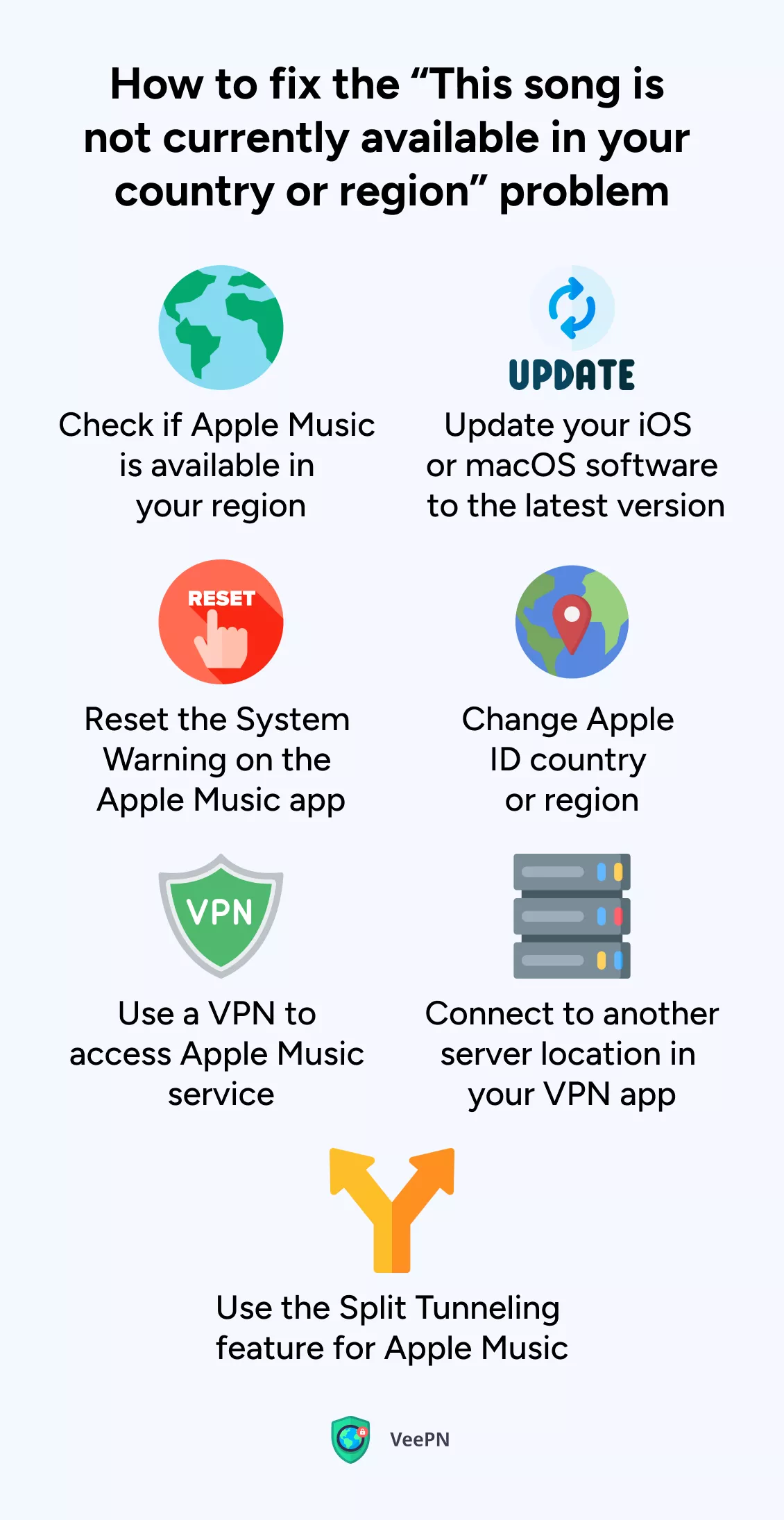
Vyzkoušejte jednu z následujících oprav problému “Apple Music není ve vaší oblasti k dispozici”:
- Zkontrolujte zemi nebo oblast svého Apple ID.
- Aktualizujte operační systém.
- Resetování systémových varování.
- Použijte VPN pro Apple Music na cestách.
- Připojení k různým serverům pomocí sítě VPN.
- V aplikaci VPN použijte funkci Split Tunneling.
- Obnovení síťových nastavení zařízení.
V tomto článku najdete informace o tom, jak postupovat u jednotlivých řešení.
Ve službě Apple Music se může zobrazit zpráva “Tato skladba není ve vaší zemi nebo oblasti aktuálně dostupná.” z několika důvodů:
- Licenční omezení
- Regionální omezení
- Místní zákony a předpisy
- Zastaralý operační systém
- Blokování přístupu přes VPN
Více informací najdete v našem příspěvku na blogu.


VeePN is freedom
Stáhněte si VeePN klienta pro všechny platformy
Užijte si plynulý VPN zážitek kdekoli a kdykoli. Bez ohledu na zařízení, které máte — telefon nebo laptop, tablet nebo router — VeePN pokryje všechny z nich díky své příští generaci ochrany dat a ultra-rychlé rychlosti.
Stáhnout pro PC Stáhnout pro Mac IOS a Android Aplikace
Want secure browsing while reading this?
See the difference for yourself - Try VeePN PRO for 3-days for $1, no risk, no pressure.
Začněte $1 zkušebníPak VeePN PRO na 1 rok