
VPN Split Tunneling: Control total sobre tu conexión
Elige qué aplicaciones y sitios web usan la VPN y cuáles se conectan directamente a Internet sin apagar tu VPN.
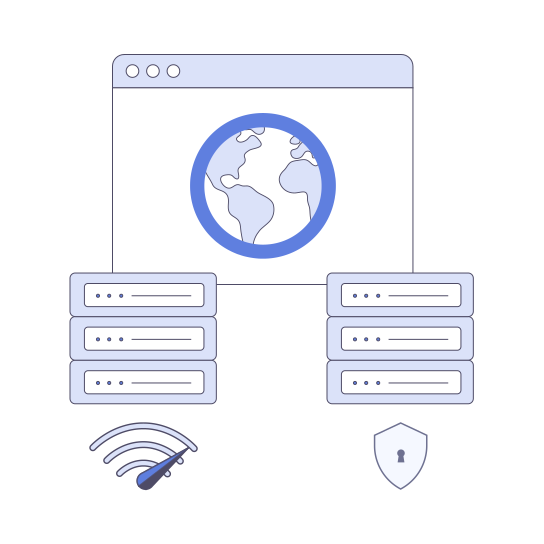
¿Qué es el túnel dividido de VPN?
El túnel dividido de VPN es una función que te permite decidir qué tráfico de Internet pasa a través del túnel VPN cifrado y qué tráfico se conecta directamente a Internet usando tu dirección IP regular.
En lugar de desactivar tu VPN cuando ciertas aplicaciones o sitios web requieren una conexión local, el túnel dividido te permite excluirlos mientras mantienes el resto de tu tráfico protegido.
Cómo funciona el túnel dividido de VPN

VeePN cifra el tráfico que eliges enviar a través del túnel VPN.

Las aplicaciones enrutadas a través del VPN se conectan a través de un servidor seguro de VeePN.

Las aplicaciones y sitios web excluidos evitan el VPN y usan tu conexión a Internet normal.

Ambas conexiones funcionan simultáneamente en el mismo dispositivo.
También puedes usar el túnel dividido inverso. En este modo, solo las aplicaciones seleccionadas usan el VPN, mientras que todo el tráfico restante se conecta directamente.
Por qué usar VPN con tunelización dividida

Velocidades más rápidas donde las necesitas
Accede a servicios locales
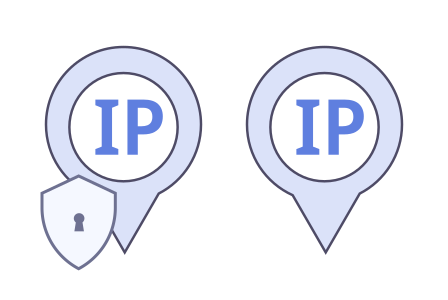
Usa dos direcciones IP al mismo tiempo

Conéctate a dispositivos de red locales
¿Cuándo deberías usar el túnel dividido?
- Juegos en línea con requisitos de baja latencia
- Transmisión o descarga de archivos grandes
- Acceder a portales bancarios o corporativos locales
- Usar dispositivos de red para el hogar inteligente o la oficina
- Ejecutar navegadores protegidos por VPN junto con aplicaciones locales
Tipos de túnel dividido de VPN

Túnel dividido basado en aplicaciones
Elige aplicaciones específicas que se salten la VPN mientras que todo el tráfico restante permanece cifrado.

Túnel dividido basado en sitios web
Excluye sitios web seleccionados de la protección de la VPN mientras mantienes la VPN activa para todo lo demás.

Túnel dividido inverso
Solo las aplicaciones o sitios web seleccionados usan la VPN mientras que todo el tráfico restante se conecta directamente.
Cómo usar el túnel dividido con VeePN
Windows

- Abra la aplicación VeePN.
- Vaya a Configuración.
- Vaya a VPN.
- Habilite la función de túnel dividido.
- Elija las aplicaciones o sitios web que desea excluir.
Android

- Abra la aplicación VeePN.
- Vaya a Configuración.
- Toque Túnel Dividido.
- Seleccione las aplicaciones que desea omitir el VPN.
Túnel dividido vs túnel completo
- Característica Túnel completo Túnel dividido
- Cifrado de tráfico Todo el tráfico Tráfico seleccionado
- Flexibilidad de velocidad Menor Mayor
- Acceso local Limitado Completo
- Nivel de control Básico Avanzado

¿Es seguro el túnel dividido de VPN?
El túnel dividido de VPN es seguro cuando se usa responsablemente. El tráfico que pasa por alto la VPN no está cifrado y utiliza su verdadera dirección IP.
Para mantenerse seguro:
- Mantenga las aplicaciones sensibles protegidas por VPN
- Utilice el túnel dividido solo cuando sea necesario
- Elija un proveedor de VPN confiable como VeePN
Experimenta Internet Gratis con VeePN
Disfruta de las ventajas de encriptación de primera categoría, interfaz fácil de usar y una red global de servidores.
 Más de 2,600 servidores VPN
  Encriptación AES de 256 bits
  Protección contra fugas de DNS e IP
  Interruptor de corte automático
  Múltiples protocolos de seguridad
  Política estricta de no registros
  Túnel dividido
  Las mayores velocidades
  Doble VPN
  Ancho de banda ilimitado
  Soporte por chat en vivo 24/7
  10 dispositivos por suscripción
 Preguntas frecuentes
¿Es seguro el túnel dividido de VPN?
¿El túnel dividido mejora la velocidad?
¿Puedo usar dos direcciones IP al mismo tiempo?
¿Cómo desactivo el túnel dividido?
Toma el control total de tu conexión VPN
Equilibra seguridad, velocidad y flexibilidad con una sola aplicación VPN simple.