
VPN-Split-Tunneling: Volle Kontrolle über Ihre Verbindung
Wählen Sie aus, welche Apps und Websites das VPN nutzen und welche direkt ohne Abschalten des VPNs mit dem Internet verbunden werden.
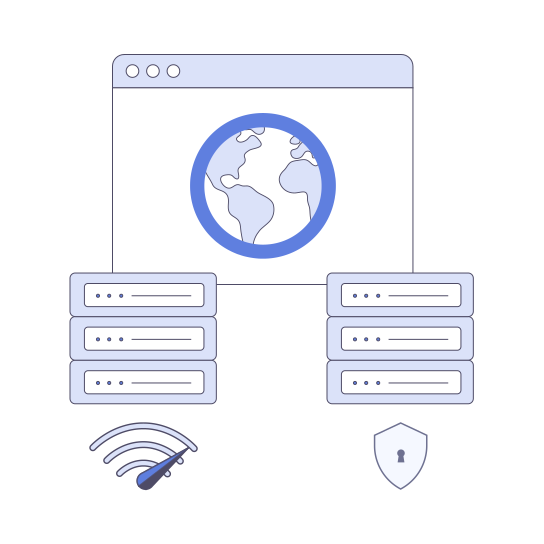
Was ist VPN-Split-Tunneling?
VPN-Split-Tunneling ist eine Funktion, die Ihnen erlaubt zu entscheiden, welcher Internetverkehr durch den verschlüsselten VPN-Tunnel geleitet wird und welcher Verkehr direkt über Ihre reguläre IP-Adresse mit dem Internet verbunden wird.
Statt Ihr VPN zu deaktivieren, wenn bestimmte Apps oder Websites eine lokale Verbindung erfordern, ermöglicht es das Split-Tunneling, diese auszuschließen, während der Rest Ihres Verkehrs geschützt bleibt.
Wie VPN-Split-Tunneling funktioniert

VeePN verschlüsselt den Datenverkehr, den Sie über den VPN-Tunnel senden möchten.

Über den VPN geleitete Apps verbinden sich über einen sicheren VeePN-Server.

Ausgeschlossene Apps und Websites umgehen den VPN und nutzen Ihre normale Internetverbindung.

Beide Verbindungen funktionieren gleichzeitig auf demselben Gerät.
Sie können auch umgekehrtes Split-Tunneling verwenden. In diesem Modus nutzen nur ausgewählte Apps den VPN, während der gesamte andere Datenverkehr direkt verbunden wird.
Warum VPN mit Split-Tunneling verwenden

Schnellere Geschwindigkeiten, wo Sie sie brauchen
Lokale Dienste nutzen
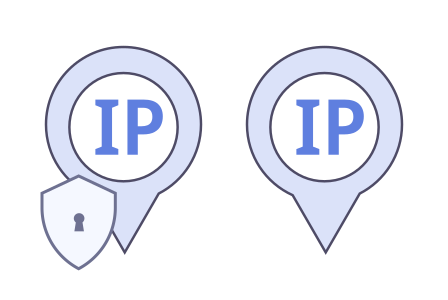
Gleichzeitig zwei IP-Adressen nutzen

Mit lokalen Netzwerkgeräten verbinden
Wann sollten Sie Split-Tunneling verwenden?
- Online-Gaming mit niedrigen Latenzanforderungen
- Streaming oder Herunterladen großer Dateien
- Zugriff auf lokale Bank- oder Unternehmensportale
- Verwendung von Smart-Home- oder Büronetzwerkgeräten
- Verwendung von VPN-geschützten Browsern zusammen mit lokalen Apps
Arten des VPN-Splittunnels

App-basiertes Splittunneling
Wählen Sie spezifische Apps aus, die den VPN umgehen, während der gesamte andere Datenverkehr verschlüsselt bleibt.

Website-basiertes Splittunneling
Schließen Sie ausgewählte Websites von der VPN-Schutz aus, während der VPN für alles andere aktiv bleibt.

Inverses Splittunneling
Nur ausgewählte Apps oder Websites verwenden den VPN, während der gesamte andere Datenverkehr direkt verbunden wird.
So verwenden Sie Split Tunneling mit VeePN
Windows

- Öffnen Sie die VeePN-App.
- Gehen Sie zu Einstellungen.
- Gehen Sie zu VPN.
- Aktivieren Sie die Split-Tunneling-Funktion.
- Wählen Sie die Apps oder Websites, die Sie ausschließen möchten.
Android

- Öffnen Sie die VeePN-App.
- Gehen Sie zu Einstellungen.
- Tippen Sie auf Split Tunneling.
- Wählen Sie die Apps aus, die Sie am VPN vorbeiführen möchten.
Split-Tunneling vs Full-Tunneling
- Merkmal Full-Tunneling Split-Tunneling
- Datenverkehrsverschlüsselung Gesamter Datenverkehr Ausgewählter Datenverkehr
- Flexibilität der Geschwindigkeit Niedriger Höher
- Lokaler Zugang Eingeschränkt Vollständig
- Kontrollebene Grundlegend Fortgeschritten

Ist VPN-Split-Tunneling sicher?
VPN-Split-Tunneling ist sicher, wenn es verantwortungsvoll genutzt wird. Verkehr, der den VPN umgeht, ist nicht verschlüsselt und verwendet Ihre echte IP-Adresse.
Um sicher zu bleiben:
- Schützen Sie sensible Apps durch VPN
- Verwenden Sie Split-Tunneling nur bei Bedarf
- Wählen Sie einen vertrauenswürdigen VPN-Anbieter, wie VeePN
Erleben Sie kostenloses Internet mit VeePN
Genießen Sie die Vorteile von hochwertiger Verschlüsselung, benutzerfreundlicher Oberfläche und globalem Netzwerk von Servern.
 Über 2.600 VPN-Server
  AES 256-Bit-Verschlüsselung
  DNS- und IP-Leckschutz
  Automatischer Kill-Switch
  Mehrere Sicherheitsprotokolle
  Strikte No-Logs-Richtlinie
  Split-Tunneling
  Höchste Geschwindigkeiten
  Doppeltes VPN
  Unbegrenzte Bandbreite
  24/7-Live-Chat-Support
  10 Geräte pro Abonnement
 Häufig gestellte Fragen
Ist das VPN-Split-Tunneling sicher?
Verbessert Split-Tunneling die Geschwindigkeit?
Kann ich zwei IP-Adressen gleichzeitig verwenden?
Wie schalte ich das Split-Tunneling aus?
Übernehmen Sie die volle Kontrolle über Ihre VPN-Verbindung
Balancieren Sie Sicherheit, Geschwindigkeit und Flexibilität mit einer einfachen VPN-App.